Muestra y Color Arrangement con símbolo #
El símbolo
Con el símbolo en el Color Arrangement puede influenciar los ligamentos en el borde de la forma (fuera de la forma).
I. Crear una nueva muestra, dibujar sectores y crear forma shr:
- 1
- Crear nueva muestra con ajuste .
- 2
- Dibujar dos sectores en la muestra con diferentes colores de hilo.
- 3
- En el menú seleccionar .
- 4
- En el sector de muestra dibujar una forma con el símbolo
 Fuera de la forma.
 - 5
- A través del menú / asignar los atributos de forma.
II. Generar Color Arrangement CA#1 para el procesamiento de bordes con el símbolo :
- En la muestra hay dos sectores de color dibujados.
- Una forma está abierta en la muestra.
- 1
- Seleccionar las correspondientes pasadas de muestra del primer sector de color a través de la barra de selección de pasadas.
- 2
- Hacer clic en el icono
 de la barra de herramientas .
- El orden de los colores presente en la selección es representada en el Editor de Color Arrangements.
- 3
- En el CA para el color de búsqueda que es utilizada en el borde de la forma, insertar la cantidad de columnas deseada.
- 4
- Dibujar el ligamento deseado con Elementos de unión en las columnas para el Procesamiento de bordes y color de hilo.
En las columnas con símbolo siempre se debe entrar Color y acción de la aguja o no se entrará ninguna entrada.
La anchura del ensanchado es definida en el CA a través del número de columnas con el símbolo .
- 5
- Debajo del color de búsqueda en las columnas para el Procesamiento de bordes insertar el símbolo .
- Las columnas marcadas con el símbolo se insertarán una vez en el borde de la forma con la anchura definida.
Ejemplo CA#1: Ligamento mediante el símbolo
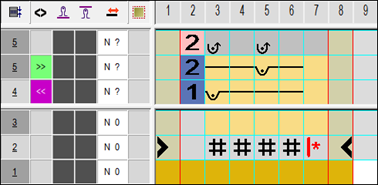
Significado de los símbolos:
| Función | Significado |
|---|---|---|
| Anchura excesiva también en el borde de la forma | Anchura excesiva (ensanchamiento) del campo de color directamente en el borde de la forma en el número de columnas marcadas con el símbolo Repercusión:
|
| Anchura excesiva también en el borde de la forma alineamiento en el borde de muestra izquierdo | Anchura excesiva del campo de color en el borde de la forma en el número de columnas marcadas con el símbolo Repercusión: |
| Anchura excesiva también en el borde de la forma, alineamiento en el borde de muestra derecho | Anchura excesiva del campo de color en el borde de la forma en el número de columnas marcadas con el símbolo Repercusión: |
 : El Símbolo # desactiva el ajuste
- 6
- Cerrar el Editor de Color Arrangements con
 .
. - 7
- Confirmar la consulta con Sí.
- El Color Arrangement automáticamente es entrado en la columna de control del sector de muestra seleccionado y es guardado como CA local en la Barra de módulos.
- 8
- Expandir las pasadas seleccionadas.
- Se abre la ventana de vista preliminar.
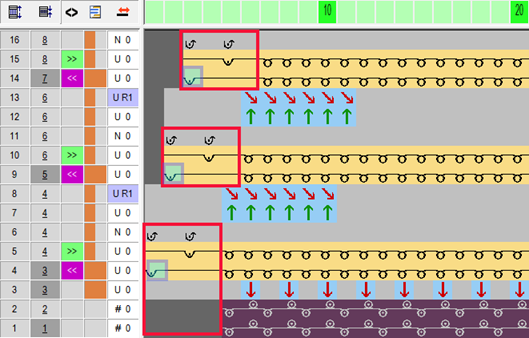
Resultado:
La cantidad de columnas con el símbolo se insertarán en el borde de la forma como columnas adicionales (fuera de la forma). El procesamiento de bordes sigue la modificación de la forma, es decir que el ligamento se mantiene igual en el borde
- 9
- Cerrar la vista preliminar con .
- 10
- Borrar selección.
- 11
- Continuar procesando la muestra.
Los datos no afectados por el Color Arrangement son entrados al Expandir.
II. Generar Color Arrangement CA#2 para el procesamiento de bordes con el símbolo  :
:
- En la muestra hay dos sectores de color dibujados.
- Una forma está abierta en la muestra.
- 1
- Seleccionar las correspondientes pasadas de muestra del segundo sector de color a través de la barra de selección de pasadas.
- 2
- Hacer clic en el icono de la barra de herramientas .
- El orden de los colores presente en la selección es representada en el Editor de Color Arrangements.
- 1
- En el CA para el color de búsqueda que es utilizada en el borde de la forma, insertar la cantidad de columnas deseada.
- 2
- Dibujar el ligamento deseado con Elementos de unión en las columnas para el Procesamiento de bordes y color de hilo.
- 3
- Debajo del color de búsqueda en las columnas para el Procesamiento de bordes insertar el símbolo .
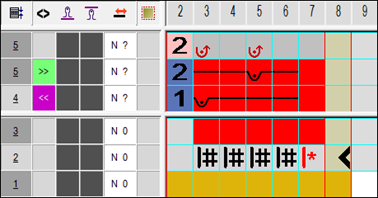
- Las columnas marcadas con el símbolo se insertarán una vez en el borde de la forma con la anchura definida.
Ejemplo CA#2: Ligamento mediante el símbolo
- 1
- Cerrar el Editor de Color Arrangements con .
- 2
- Confirmar la consulta con Sí.
- El Color Arrangement automáticamente es entrado en la columna de control del sector de muestra seleccionado y es guardado como CA local en la Barra de módulos.
- 1
- Expandir las pasadas seleccionadas.
- Se abre la ventana de vista preliminar.
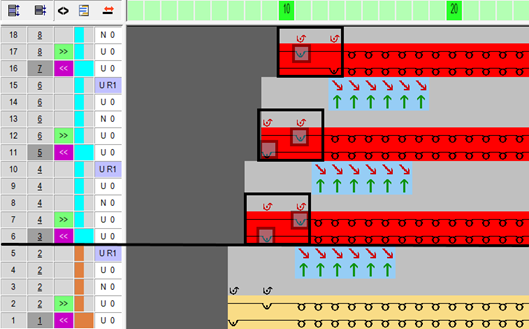
Resultado:
La cantidad de columnas con el símbolo se insertarán en el borde de la forma como columnas adicionales (fuera de la forma), pero el posicionamiento empieza en el borde de muestra izquierdo. El procesamiento de bordes no sigue la modificación de la forma, es decir que el ligamento no se mantiene igual en el borde
- 1
- Cerrar la vista preliminar con .
- 2
- Borrar selección.
- 3
- Continuar procesando la muestra.