Crear módulo Jacquard
En un módulo Jacquard puede definir usted mismo la secuencia de ejecución del Jacquard. Para diferenciarlo del generador de Jacquard, a este módulo también se le llama tablas Jacquard.
Crear módulo Jacquard:
- 1
- Ejecutar la función del menú .
- Aparece el diálogo Definición de módulo jacquard.
- 2
- Establecer los parámetros en el diálogo.
Se deben indicar al menos los siguientes parámetros:
- Cantidad de los colores Jacquard
- Pasadas de muestra por color
- Columnas por color
- Cara de la imagen del Jacquard
De forma opcional también se puede indicar el nombre del módulo.
Además, también se puede seleccionar un generador Jacquard como plantilla. En tal caso sólo se debe indicar el número de colores Jacquard. - 3
- Cerrar el diálogo por medio del botón Aceptar.
- Aparece el editor de módulos, donde ahora se podrá dibujar la secuencia deseada por medio de las acciones de la aguja.
Asegurarse de que los colores del hilo están desactivados.
También se pueden utilizar otros colores, pero hay que asegurarse de que los nuevos colores se vayan a utilizar a lo largo de toda la anchura.
No se debe modificar el número de pasadas y columnas.
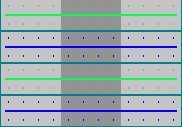
|
Ejemplo: | |
|
|
Casilla de verificación activada |
|
|
Colores Jacquard = 2 |
|
|
Pasadas de muestra = 2 |
|
|
Columnas por color = 4 |
El módulo está dividido en bloques de diferente fondo de color en los que se deben insertar las secuencias. Cada uno de los bloques sirve para dibujar la secuencia de un color (con fondo gris claro u oscuro según su uso).
Si se ha activado la casilla de verificación , se visualizará un bloque adicional (con fondo verde oscuro) en el que se podrá dibujar la secuencia para el relieve.
- 4
- Introducir los parámetros del módulo y los datos de pasadas técnicas.
- 5
- Hacer clic en la función del menú .
- o -
Hacer clic en el botón en el margen derecho de la barra de títulos.
- Aparece una ventana preguntando si desea guardar el módulo en la base de datos.
- 6
- Hacer clic en el botón Sí.
- Aparece el diálogo Propiedades de <Nombre del módulo>.
- 7
- Introducir las propiedades del módulo.
Si el módulo Jacquard no se está utilizando en toda la anchura de la muestra, deberá establecer para el procesamiento técnico cual tipo de tisaje se está utilizando con el módulo Jacquard. Esto es necesario para que sea entrada automáticamente el inicio de la red correcto.
En los módulos Jacquard con tipo de tisaje Red Jac se debe indicar adicionalmente, de que tipo de revés de red se trata en el módulo Jacquard.
Para ello, en la ficha en el apartado el cuadro de lista se selecciona uno de los siguientes ajustes:
- No es necesaria la inicio de la red.
- Red 1x1
- Red 1x2
- Red 1x3
- Red completa - 8
- Hacer clic en el botón Aceptar.
- Aparece una nota informando que el módulo se guardará en el grupo de módulos Nuevos módulos.
- 9
- Hacer clic en el botón Aceptar.
Si se hace clic en el botón No, el módulo desaparecerá sin guardarse en la base de datos. - 10
- Mover el módulo al grupo de módulos adecuado en el explorador de módulos.
Del grupo de módulos Nuevos módulos al subgrupo del grupo de módulos Jacquard con el correspondiente número de colores.
De este modo, el módulo se puede seleccionar en el apartado del diálogo Jacquards y se puede asignar a un sector de la muestra.