Generar Color Arrangement a partir de selección
La situación:
De los campos de hilo o de guiahilos dibujados unos al lado de otros resulta una secuencia de pasadas de tisaje distintas. Esta secuencia de tisaje puede tener como consecuencia resultados no deseados.
Mediante una disposición precisa de las pasadas de tisaje puede determinar directamente la secuencia de tisaje.
El Color Arrangement a partir de una selección es una propuesta del M1plus para la secuencia de tisaje. El número y el orden de los colores en el Color Arrangement se determina en primer lugar mediante la selección.
A través de las columnas de control en el Color Arrangement se determinan los correspondientes parámetros de las diferentes acciones. Los datos de las diferentes columnas de control de CA serán sobrescritos más adelante por el M1plus.
Los segmentos en el sector de ejecución se aplicarán a la muestra así como los colores están presentes de izquierda a derecha y de abajo hacia arriba en el sector de ejecución.
Esto quiere decir que: Las indicaciones de un segmento pueden ser sobrescritas por el segmento subsiguiente (presente a la derecha).
El Control Sintral verifica si un Color Arrangement puede ser tejido.
Generar un Color Arrangement a partir de una selección:
- 1
- Crear una muestra en el modo de diseño.
- 2
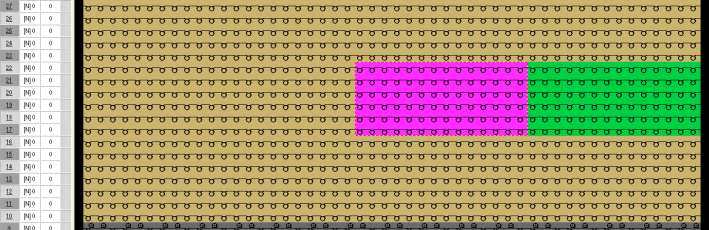
- Dibujar dos campos de color contiguos.
- 3
- Seleccionar una pasada de tisaje con todos los diferentes campos de hilo o de guiahilos.

Usted también puede generar Color Arrangements abarcando sectores de pasadas independientes.
- 4
- Hacer clic en el icono
 de la barra de herramientas Estándar.
- o -
Ejecutar la función / en el menú . 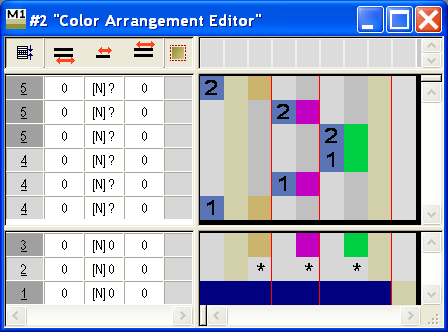
Los colores de búsqueda serán dispuestas de tal forma en el sector de búsqueda como los colores están presentes en la selección de izquierda a derecha y de abajo hacia arriba.
Dependiendo de la muestra puede ser razonable seleccionar un sector o una sola pasada con todos los colores deseados como base del Color Arrangement.
- 5
- Seleccionar el símbolo
 en la barra de herramientas Herramientas de dibujo.
 - 6
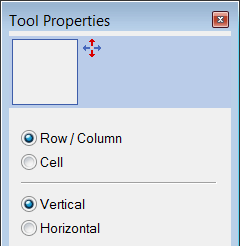
- Activar la opción Pasada en el diálogo .
- 7
- Hacer clic en el segmento de color que debe ser movido.
- 8
- Mover el cursor a la pasada deseada.
- 9
- Hacer clic en la pasada deseada.
- El segmento seleccionado será movido a la pasada seleccionada mediante clic.
- 10
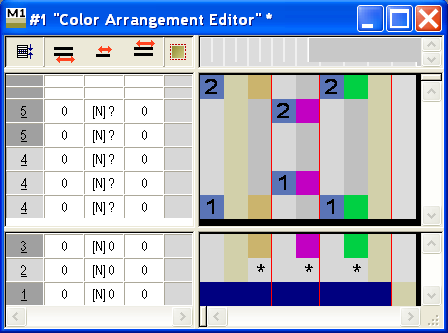
- Repetir el movimiento para todos los campos deseados.
- 11
- Editar los segmentos individuales con la función de la barra de herramientas Color Arrangement.
- 12
- Insertar las pasadas adicionales con
 de la barra de herramientas Color Arrangement y asignarles funciones.
 - 13
- Seleccionar pasadas en vacío y borrarlas con la tecla Supr.
- 14
- Agrupar las pasadas en el sector de ejecución de tal manera que el agrupamiento se corresponda con las pasadas de muestra que deben ser dispuestas.
- 15
- Cerrar el Editor de Color Arrangements.
Confirmar la consulta con Sí.
- El Color Arrangement será entrado automáticamente en la columna de control del sector de muestra seleccionado.
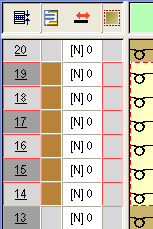
El Color Arrangement se guardará con la muestra y puede ser seleccionado en la ficha de la barra de herramientas Módulos.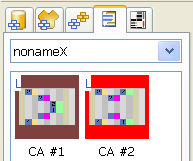
Para sectores Intarsia con Multi Gauge se indica el ligamento en el diálogo Asignación de campos del hilo, dado que esto no es posible de forma fiable a través de un Color Arrangement.