Desplazar selección
Una selección puede ser desplazada durante la selección o posteriormente.
I. Desplazar la selección durante la selección:
- 1
- Fijar la selección y, a continuación, pulsar el tabulador manteniendo presionado el botón del ratón.
- En el cursor del ratón aparecerá una mano.

- 2
- Mover el ratón a la posición deseada manteniendo el botón del ratón presionado.
- 3
- Soltar la tecla izquierda del ratón.
- 4
- Soltar la tecla Tab.
- La selección está desplazada.
En el cursor del ratón aparece la flecha..
Posicionar una selección con exactitud utilizando las teclas de flechas.
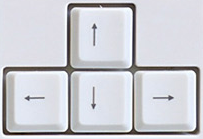
- La vista de símbolos de una muestra de diseño está activa.
- 1
- Expandir una selección.
- Seleccionar el icono
 de la barra de herramientas Herramientas de dibujo.
- 2
- Mover la selección a la posición deseada utilizando las teclas de flecha.
- La selección está desplazada.
II. Desplazar una selección posteriormente:
- Está activa la vista de símbolos o la vista del tejido.
- 1
- Activar la función en el menú .
- Aparece un marco rectangular alrededor de la selección.
- 2
- Mover el ratón sobre la selección.
- 3
- En el cursor del ratón aparece la flecha de desplazamiento.

- 4
- Desplazar el marco a otra posición manteniendo el botón del ratón presionado.
- Durante el desplazamiento, la barra de estado mostrará el valor porcentual que se ha desplazado la selección. Si activa la visualización de coordenadas ampliada, estos datos también se visualizarán en el puntero.
Por medio de la tecla Esc es posible cancelar la función y restablecer el estado inicial. Para ello se debe pulsar la tecla mientras el botón derecho del ratón todavía está presionando.
Si se hace clic con el botón derecho del ratón en una de las asas, habrá que mantener presionado, además, el tabulador para desplazar la selección.
Si, además de llevar a cabo la acción antes descrita, mantiene presionada la tecla Ctrl, la selección se copiará.
Si mantiene presionadas las teclas Ctrl y Mayús, el sector seleccionado se duplicará al moverlo.