Establecer los puntos de conexión
A partir de aquí se describe el procedimiento para establecer las líneas de unión en la ventana Visualización de cortes. Las líneas de conexión establecidas gráficamente tienen prioridad frente a las líneas de corte que se definen en el editor de cortes (ficha conexiones). Los puntos de conexión disponibles en la ventana Visualización de cortes no se representarán.
I. Establecer la línea de conexión Manga - cuerpo:
Las líneas de conexión permiten definir la primera pasada de tisaje después del terminar la conexión manga - cuerpo.
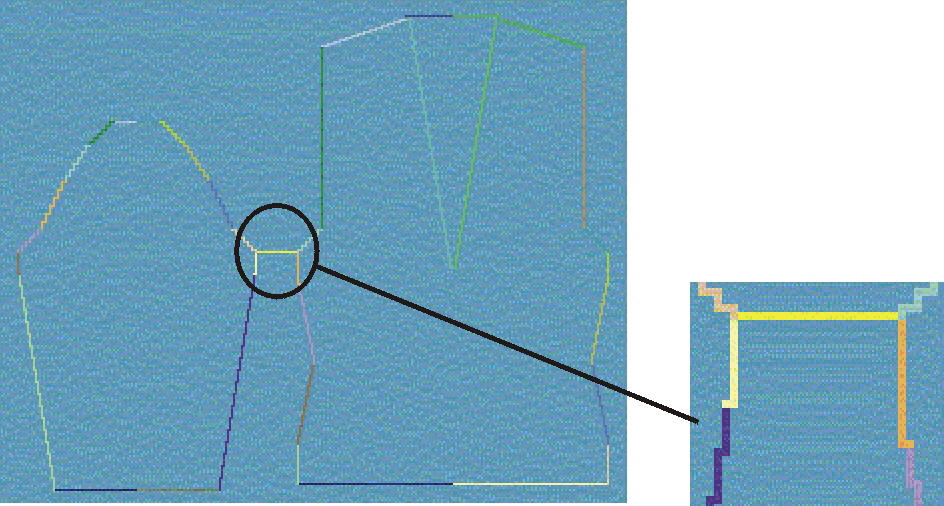
- En el diálogo Puntos de unión está presionado el botón Manga - cuerpo.
- 1
- Colocar el puntero del ratón en el punto inicial de la parte k&w manga o cuerpo.
- 2
- Al pulsar el botón izquierdo del ratón se determinará el primer punto de conexión.
Mantener presionado el botón. - 3
- Mover el puntero del ratón hasta el punto final de la parte k&w manga o cuerpo.
- Aparece una delgada línea de conexión.
Si se pulsa el botón del ratón con la tecla Ctrl presionada, el punto final saltará automáticamente al siguiente comienzo de canto.
- 4
- Soltar el botón del ratón.
- La conexión se representará con una delgada línea amarilla.
En el diálogo Puntos de unión se introduce el número de la pasada técnica de la manga y el cuerpo.
II. Establecer la línea de unión Compensación:
Compensación de longitud entre la manga y el cuerpo.
La línea de conexión de la compensación de longitud determina hasta que pasada de tisaje se va a compensar la diferencia de pasadas de tisaje por medio del despliegue.
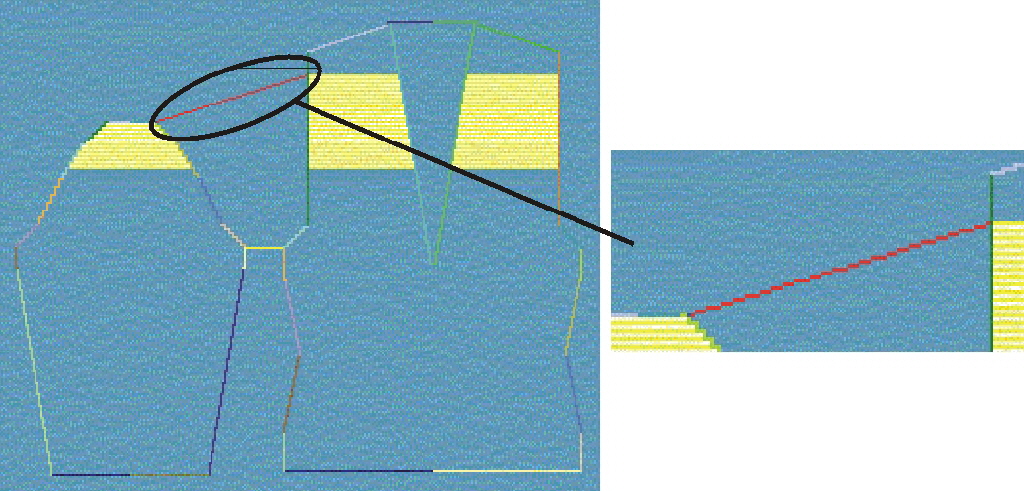
- En el diálogo Puntos de unión está presionado el botón Compensación.
- 1
- Colocar el puntero del ratón en un punto cualquiera de la parte k&w manga.
Hacer clic en el botón izquierdo del ratón. Mantener presionado el botón.
- Aparece una delgada línea de conexión entre el cursor del ratón y el punto de inicio necesario al final de manga.
- 2
- Mover el puntero del ratón hasta el punto final de la parte k&w cuerpo.
Si se pulsa el botón del ratón con la tecla Ctrl presionada, el punto final saltará automáticamente al siguiente comienzo de canto.
- 3
- Soltar el botón del ratón.
- La conexión se representará con una delgada línea amarilla. En el diálogo Puntos de unión se introduce el número de la pasada técnica de la manga y el cuerpo.
El punto de inicio en la manga siempre se establece de forma automática. De esta forma se puede crear esa línea de conexión con un solo clic del ratón. Hacer clic únicamente en el punto final de la línea de conexión en el cuerpo.
III. Establecer la línea de unión Menguado restante:
El menguado restante consiste en el número de pasadas de tisaje que quedan al final de una manga (anchura final) y que se unen sin tejer al cuerpo después del menguado.
Desde el final de la manga se establece una conexión a una posición del cuerpo hasta la cual se deben menguar las mallas finales.
Después de determinar la conexión Manga - cuerpo se define el menguado restante, de modo que la compensación de longitud se calcula automáticamente.
El escalonamiento que se vaya a utilizar en el menguado restante se puede predeterminar en el cuadro de listaNúmero de mallas en menguado restante deShapewizard.
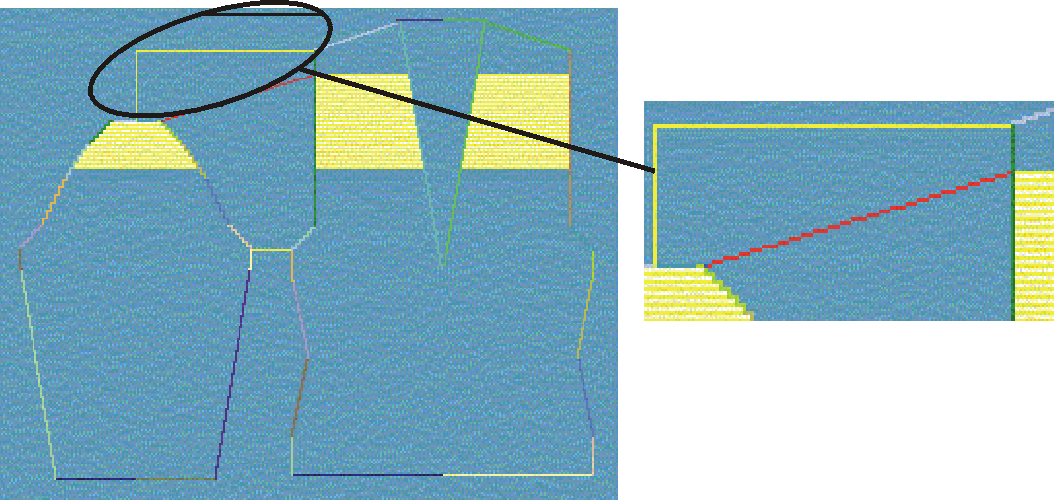
- En el diálogo Puntos de unión está presionado el botón Menguado restante.
- 1
- Colocar el puntero del ratón en un punto cualquiera de la parte k&w manga. Hacer clic en el botón izquierdo del ratón. Mantener presionado el botón.
- 2
- Aparece una delgada línea de conexión entre el cursor del ratón y el punto de inicio necesario al final de manga.
- 3
- Mover el puntero del ratón hasta el punto final de la parte k&w cuerpo.
Si se pulsa el botón del ratón con la tecla Ctrl presionada, el punto final saltará automáticamente al siguiente comienzo de canto.
- 4
- Soltar el botón del ratón.
- La conexión se representará con una delgada línea amarilla.
En el diálogo Puntos de unión se introduce el número de la pasada técnica de la manga y el cuerpo.
El punto de inicio en la manga siempre se establece de forma automática. De esta forma se puede crear esa línea de conexión con un solo clic del ratón. Hacer clic únicamente en el punto final de la línea de conexión en el cuerpo.
IV. Establecer la línea de unión Cuello:
El cuello se conecta con el cuerpo o con la manga. Por medio de la línea de conexión se determina la anchura del cuello.
Si no se define ninguna línea de conexión para el cuello, éste se agregará automáticamente como parte del cuerpo.
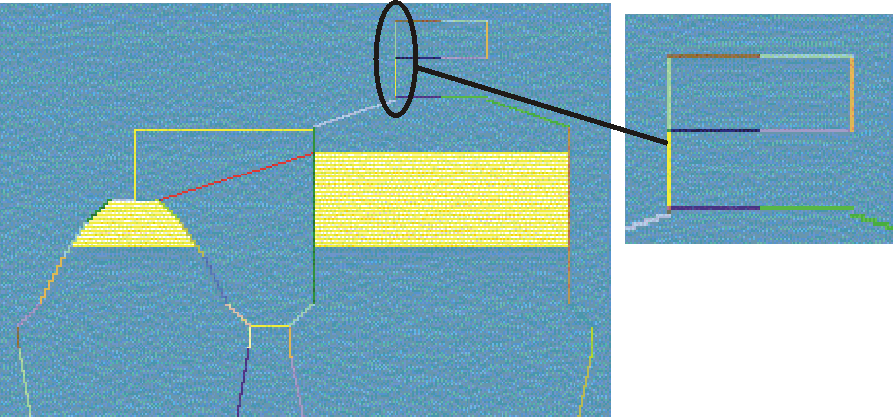
- En el diálogo Puntos de unión está presionado el botón Cuello.
- 1
- Colocar el puntero del ratón en un punto cualquiera de la parte k&w cuello. Hacer clic en el botón izquierdo del ratón. Mantener presionado el botón.
- Aparece una delgada línea de conexión entre el cursor del ratón y el punto de inicio necesario en el cuello.
- 2
- Mover el puntero del ratón al punto final de la parte k&w manga para una conexión Cuello - manga
- o -
mover el puntero del ratón a la parte k&w cuerpo para una conexión Cuello - cuerpo.
Si se pulsa el botón del ratón con la tecla Ctrl presionada, el punto final saltará automáticamente al siguiente comienzo de canto.
- 3
- Soltar el botón del ratón.
- La conexión se representará con una delgada línea amarilla.
En el diálogo Puntos de unión se introduce el número de la columna de la manga o el cuerpo.
El punto de inicio en el cuello siempre se establece de forma automática. De esta forma se puede crear esa línea de conexión con un solo clic del ratón. Hacer clic únicamente en el punto final de la línea de conexión en la manga o el cuerpo.
Los puntos de unión también se pueden definir para la línea de cortes en el editor de cortes (). Se debe tener en cuenta que los puntos de unión existentes no se representan en la ventana Visualización de cortes. Además, las líneas de conexión establecidas de forma gráfica tiene prioridad. En tal caso, los puntos de conexión en las líneas de corte no se tendrán en cuenta.