Shapewizard: Determinar puntos de conexión y k&w Arrangements
En los puntos de conexión los elementos de corte se conectan mediante tisaje.
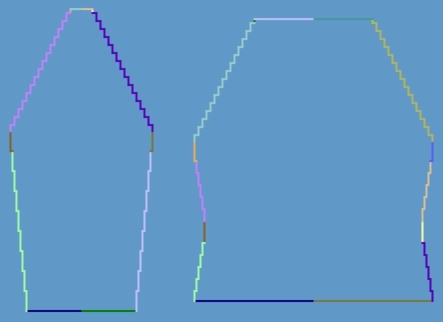
I. Abrir la visualización gráfica de cortes para definir los puntos de conexión:
- 1
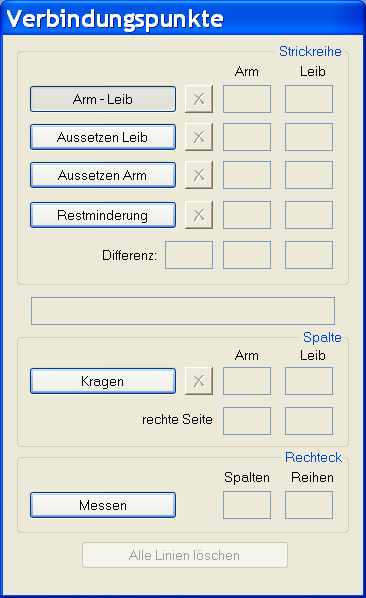
- Abrir la Visualización de cortes y el diálogo Puntos de conexión con la tecla
 en la barra de herramientas del ShapeWizard.
|
Element |
Función |
|---|---|
|
Manga - cuerpo |
Determinación del punto de conexión Manga-cuerpo |
|
No tejer cuerpo |
Determinación del punto de conexión No tejer cuerpo. |
|
No tejer manga |
Determinación del punto de conexión No tejer manga. |
|
Menguado restante |
Determinación del punto de conexión Menguado restante. |
|
|
Durante la colocación de las líneas de conexión se visualiza la diferencia de pasadas de tisaje entre la manga y el cuerpo. |
|
|
Si el cursor es colocado en la representación gráfica de la visualización de corte después de determinar las secuencias de tisaje, se mostrará el nombre de la respectiva secuencia de tisaje. |
|
Cuello |
Determinación del punto de conexión Cuello. |
|
Medir |
Con la tecla Medir y el botón del ratón presionado es posible medir una distancia dentro de un elemento de forma. |
|
Borrar todas las líneas |
Borra todos los puntos de conexión. |
II. Determinar el punto de conexión para manga-cuerpo:
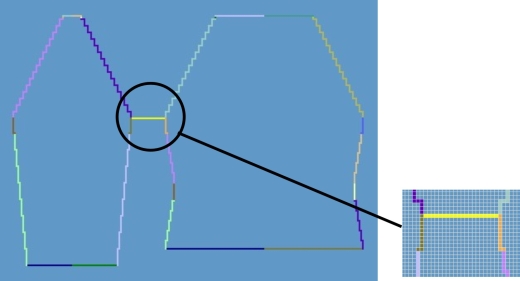
Los puntos de conexión constituyen una línea de conexión entre manga y cuerpo y determinan la primera pasada de tisaje continua después de la conexión manga-cuerpo.
- 1
- Colocar el cursor en el elemento de forma y mantener presionado el botón izquierdo del ratón.
- 2
- Mover el cursor al elemento a conectar y determinar la posición final de la conexión, a continuación soltar el botón izquierdo del ratón.
- 3
- Para corregir un punto de conexión en caso de ser necesario, modificar la posición en el diálogo Puntos de conexión mediante una entrada manual.
- o -
Pulsar la tecla para borrar una conexión.
Al determinar los puntos de conexión, presionar la tecla Ctrl para saltar automáticamente con el cursor al próximo inicio o final de canto
III. Establecer el punto de conexión cuello:
- 1
- Definir los puntos de conexión Cuello en el diálogo Puntos de conexión.
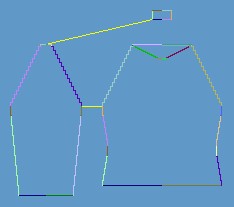
- Colocar la línea de conexión siempre en el lado izquierdo del cuello.
- La misma posición es aplicada automáticamente al lado derecho.
- Si el cuello debe ser posicionado de modo asimétrico puede sobrescribir las posiciones.
IV. Crear forma k&w para raglán con tisaje con inserción en cuello:
- 1
- Pulsar la tecla Determinar k&w Arrangements.
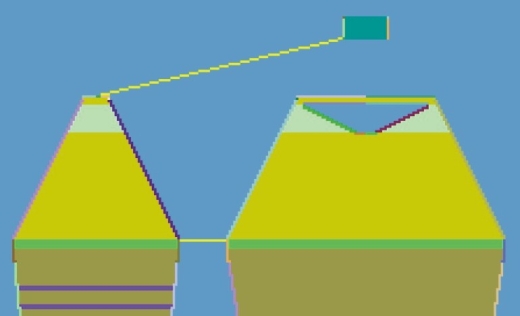
Los k&w Arrangements determinados serán representados en colores en la visualización gráfica de cortes.
|
Tecla |
Función |
|---|---|
|
Determinar k&w Arrangements |
Pulsando la tecla Determinar k&w Arrangements se verifican los cortes y se determinan las secuencias que se necesitan para el procesamiento técnico. |
|
Inicializar |
Los k&w Arrangements determinados se borran y los cortes se cargan nuevamente. |
- 2
- Después del procesamiento, guardar la forma a través del menú / o
 como archivo kaw.
Los elementos de la forma (delantero, espalda, manga y cuello) y el archivo kaw deben encontrarse todos en el mismo directorio.
- 3
- Cerrar el diálogo Shapewizard.