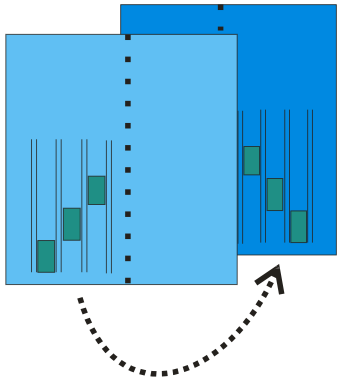
Posibilidades en el diálogo Invertir diseño k&w en capa de tisaje L1
I. Aplicar una parte de muestra de la parte delantera (L0) a la espalda (L1):
Para una creación más sencilla del motivo puede aplicar el diseño de la capa 0 (anterior) a la capa 1 (posterior).
- El diseño de la capa 0 es creado sólo con módulos de inversión.
- 1
- Ejecutar las funciones de ayuda en el menú .
- 2
- Hacer clic en la casilla de verificación
- sin selección
El diseño de muestra completo de la capa L0 es aplicado a la capa L1. - con selección
Sólo el sector seleccionado de la capa L0 es aplicado a la capa L1.
- 3
- Si es preciso, desplazar el motivo en la espalda verticalmente en relación a la parte delantera a través del campo de entrada .
- Indicaciones de número sin signo: Diseño de muestra en n pasadas de muestra hacia arriba.
- Indicaciones de número con signo negativo: Diseño de muestra en n pasadas de muestra hacia abajo.
- 4
- Activar la opción Módulo, Color o ambas.
- 5
- Ejecutar con Aplicar.
- El diseño se aplicará de la capa L0 a la capa L1.
Un módulo invertido se inserta con la misma dirección de variador.
II. Invertir espalda respecto del eje central vertical:
- 1
- Ejecutar las funciones de ayuda a través de .
La casilla de verificación está activa.
- 2
- Activar la casilla de verificación .
- 3
- Si es preciso, desplazar el motivo en la espalda verticalmente en relación a la parte delantera a través del campo de entrada .
- 4
- Ejecutar con Aplicar.
- El diseño y los módulos son invertidos en el eje central y transferidos a la espalda.