Posicionar, recortar forma y expandir la muestra
I. Posicionar la forma:
- La forma con los k&w Arrangements se encuentra sobre la muestra después de Abrir cortes y formas k&w
- 1
- Con el símbolo
 seleccionado y manteniendo presionado el botón izquierdo del ratón, posicionar los elementos de forma manga y / o cuerpo con cuello sobre el motivo.
- o -
Seleccionar el elemento de forma deseado con el símbolo seleccionado.
Posicionar el elemento de la forma seleccionado con las teclas de flechas del teclado.
- o -
con ayuda del diálogo Propiedades de herramientas
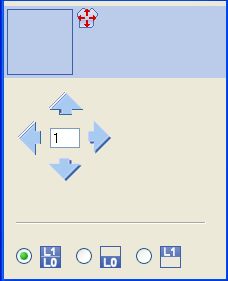
Ajustes en el diálogoPropiedades de herramientas para la función de dibujo :
|
Icono |
Función |
|---|---|
|
|
Desplazar la capa anterior (L0) y la capa posterior (L1) |
|
|
Desplazar solo la capa anterior (L0) |
|
|
Desplazar solo la capa posterior (L1) |


- 2
- Seleccionar las Representaciones de muestras k&w deseadas:
|
Icono |
Función | |
|---|---|---|
|
|
Ver muestra recortada |
Vista preliminar de k&w sólo posible en el paso de procesamiento Resultado:
|
|
|
Ver muestra desplegada |
Vista de símbolos: Vista de la forma:
|
|
|
Ver muestra colapsada |
Vista de símbolos: Vista de la forma:
|


 : Asignación de CA y MA.


II. Cortar la forma:
Antes de recortar se pueden realizar ajustes relativos a la muestra en el diálogo Configuración k&w.
- 1
- Recortar la forma con
 en la barra de herramientas Pasos de procesamiento.
- Aparecerá el diálogo Opciones k&w para recortar.
- 2
- Confirme las indicaciones en el diálogo con Aceptar.
- Aparece el diálogo Insertar/sustituir comienzo k&w.
- 3
- Seleccionar el comienzo deseado.
- 4
- Confirme las entradas con Aceptar.
- El módulo Comienzo y las informaciones de los k&w Arrangements se insertan en la muestra.
III. Expandir muestra:
- 1
- Expandir la muestra con la tecla
 en la barra de herramientas Pasos de procesamiento.
- Aparece el diálogo Corrección del aumento.
- 2
- Confirme eligiendo Aceptar.
- Los cantos de forma con el atributo Aumentar son corregidos.
Se inserta el módulo de remallado para el cuello.