Modificar la forma en la vista de símbolos [base]
I. Corregir la forma en la vista de símbolos [base]:
- 1
- En la vista de símbolos [base] representar la forma (shv / shp / shr) colocada.
- Los iconos en la barra de herramientas Representaciones de muestra se activan.
|
|
Representación |
|---|---|
|
|
Visualizar los bordes de forma. |
|
|
Visualizar símbolos de forma. |
|
|
Los símbolos se pueden activar también para obtener la representación deseada de la muestra básica.
|


 :
:- 2
- En la Vista de símbolos [base] activar
 y
y  .
. - 3
- En la Vista de símbolos [base con forma] llamar el menú contextual .
- El diálogo es abierto.
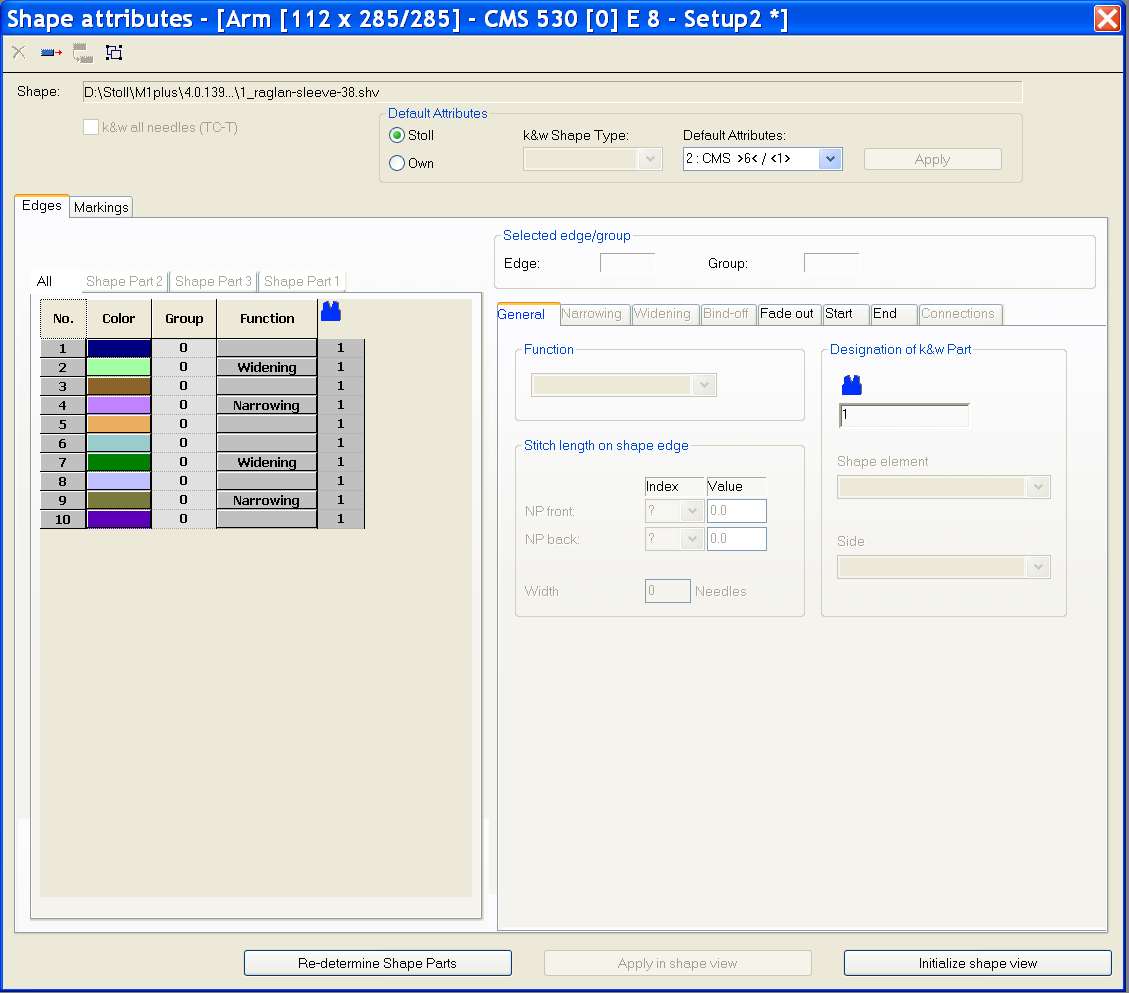
- 4
- En el diálogo Atributos de la forma seleccionar el color de borde de forma a modificar en la .
- o -
Adoptar el color de borde de forma en la muestra básica con o con la tecla F6.
 - 5
- Seleccionar herramienta de dibujo y símbolo de Atributos de la forma.
Barra de herramientas atributos de la forma


|
Función |
Significado | |
|---|---|---|
|
|
Fuera de la forma |
Editar sectores que no pertenecen a la forma. |
|
|
Color de pieza en forma (dentro de la forma): <Nº> |
Asignar un color de pieza en forma a una pieza en forma. |
|
|
Canto: <Nº> |
Asignar un color de canto a un canto. |
|
|
Marcas: <Nº> |
Asignar marca de forma. |
|
|
Tejer con inserción |
Dibujar o modificar sectores de tisaje con inserción |
|
|
Menguar / aumentar |
Dibujar el icono Menguar / Aumentar en el borde de forma. |
|
|
Ocultar |
Mostrar el icono Ocultar en el borde de forma. |
|
|
Separación |
Editar una separación generada automáticamente. |
|
|
Remallar |
Dibujar el icono Remallar en el borde de forma. |
|
|
Modificación de longitud de mallas |
Dibujar el icono Modificación de longitud de mallas (PTS) en el borde de forma. |
|
|
Alinear dentro de la pieza en forma hacia la izquierda |
Entrar símbolos de alineamiento dentro de una forma. El sector a la derecha del símbolo es desplazado hacia la izquierda. |
|
|
Alinear dentro de la pieza en forma hacia la derecha |
Entrar símbolos de alineamiento dentro de una forma. El sector a la izquierda del símbolo es desplazado hacia la derecha.
|
|
|
Alinear a la izquierda |
Entrar los símbolos de alineamiento hacia la izquierda La pieza en forma se desplaza hacia la derecha. |
|
|
Alinear a la derecha |
Entrar los símbolos de alineamiento hacia la derecha. La pieza en forma se desplaza hacia la izquierda. |
|
|
No tejer hacia abajo |
Ampliar el sector para No tejer en formas knit and wear hacia abajo. |
|
|
No tejer hacia arriba |
Ampliar el sector para No tejer en formas knit and wear hacia arriba. |
|
|
Colocar la marca de borde a la izquierda |
Símbolo para marca de borde en borde de forma a la izquierda
|
|
|
Colocar la marca de borde a la derecha |
Símbolo para marca de borde en borde de forma a la derecha
|
|
|
Menguado en varios pasos |
Dibujar símbolo para menguado en varios pasos. Menguados infrapuestos |
|
|
Menguado en varios pasos |
Dibujar símbolo para menguado en varios pasos. Menguados sobrepuestos |
|
|
Menú de selección |
Selección para grado de variador (anchura de superposición) en menguado en varios pasos |
|
|
Eliminar atributos de la forma individuales |
Borrar el atributo de la forma dibujado. Para ello seleccionar el símbolo de forma (p.ej. |
|
|
Eliminar todos los atributos de la forma |
Borrar todos los atributos de la forma y el color del canto dibujados. |
 .
.- 6
- Corregir el borde de la forma con atributos de la forma seleccionados.
Atributos de la forma existentes pueden ser adoptados con la tecla F7.
- 7
- Activar en el menú contextual.
- Se visualizan líneas de contorno rojas a lo largo de los bordes de la forma.
Los cantos de referencia (líneas de contorno) son útiles para modificaciones de la forma dado que se representan las desviaciones de la forma original.
- 8
- Corregir el borde de la forma seleccionado:
- Forma exterior
- Ocultar
- Menguar / aumentar
Antes de la corrección:
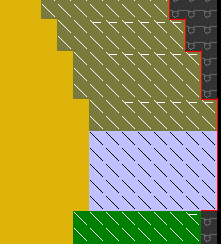
- 9
- Seleccionar en el menú contextual.
- Las líneas de contorno rojas son adaptadas al nuevo canto exterior.
Después de la corrección:
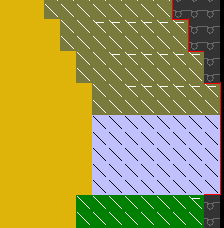
II. Agregar nuevo borde de forma:
- 1
- En la vista de símbolos Vista de símbolos [base] con la forma abierta visualizar los colores de borde de la forma con y los atributos de la forma con .
- 2
- En la Vista de símbolos [base] llamar en el menú contextual.
- o -
En la barra de herramientas Atributos de la forma abrir la lista de selección con y seleccionar .
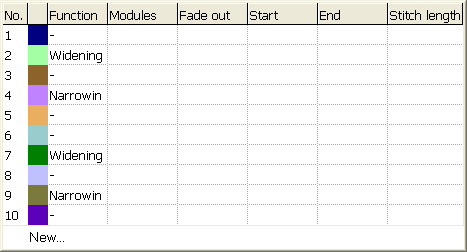
- El diálogo Atributos de la forma es abierto.
- 3
- En el diálogo Atributos de la forma presionar el símbolo
 (1).
(1).
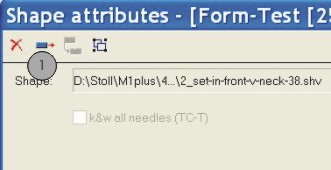
- Un nuevo borde de forma es creado.
- 4
- En el diálogo Nuevo borde de forma/marca seleccionar el ajuste deseado.
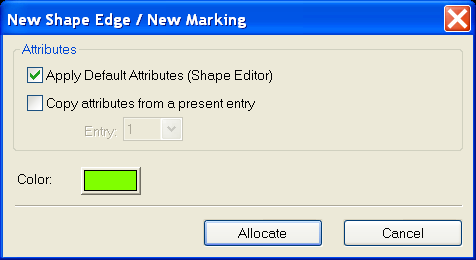
|
Casilla de verificación |
Significado | ||
|---|---|---|---|
|
|
Un nuevo color de canto es creado con atributos estándar de Stoll.
| ||
|
|
Un nuevo color de canto es creado con los atributos del número de canto seleccionado.
| ||
|
|
Entrada |
|
Selección del número de canto que debe ser utilizado para la aplicación de los atributos. |

- 5
- Con la tecla Asignar en el diálogo Nuevo borde de forma/marca añadir el nuevo color de canto a la tabla.
III. Aplicar nuevo borde de forma:
- 1
- En el diálogo Atributos de la forma seleccionar el borde de forma recientemente creado.
- o -
En la barra de herramientas Atributos de la forma abrir la lista de selección con y seleccionar un borde de la forma. - 2
- De la barra de herramientas Atributos de la forma seleccionar el atributo de forma seleccionado con la tecla Ctrl presionada.
- 3
- Dibujar el nuevo borde de forma con el atributo de la forma seleccionado en la muestra básica.
- 4
- Al color de borde de forma asignar el color de pieza en forma 1 a través de la tecla Determinar nuevamente piezas en forma.
- 5
- Eventualmente abrir el menú contextual con el botón derecho del botón en el diálogo Atributos de la forma debajo de la tabla de los colores de canto:
- Cambiar color
- Borrar bordes de forma no utilizados.
- 6
- Con el símbolo
 cerrar el diálogo Atributos de la forma.
- El diálogo Atributos de la forma se cierra y las especificaciones se guardan.
Los botones en el diálogo Atributos de la forma :
|
Botón |
Significado |
|---|---|
|
Determinar nuevamente piezas en forma |
Las piezas en forma / colores de pieza en forma son determinadas nuevamente. |
|
Aplicar en vista de formas |
Sólo las modificaciones en Atributos de la forma serán aplicadas a la vista de símbolos (con forma). |
|
Inicializar Vista de formas |
Todas las entradas en Atributos de la forma son aplicadas a la vista de símbolos (con forma) y guardadas. |
IV. Longitud de malla en el borde de la forma:
- 1
- En el diálogo Atributos de la forma seleccionar el borde de la forma deseado.
- 2
- Seleccionar la ficha .
- 3
- En el apartado realizar los ajustes deseados:
|
|
Índice |
Valor |
|---|---|---|
|
NP delante: |
Seleccionar el índice NP |
NPEntrar el valor |
|
NP atrás: |
Seleccionar el índice NP |
NPEntrar el valor |
|
Anchura: |
Entrar el número de agujas para PTS en el borde de la forma
| |
- 4
- Ejecutar el paso de procesamiento
 .
.
- En el diálogo Configuración automáticamente está activo
 .
.
- 5
- En el diálogo Configuración abrir la ficha .
- 6
- En el apartado Longitud de malla variable realizar ajustes en caso necesario:
|
Longitud de malla variable en el borde de la forma | ||
|---|---|---|
|
NPJ: . = |
Entrar el valor |
|
|
Velocidad del carro con NPJ (MSECNPJ) | ||
|
|
Velocidad de la máquina MSEC =1.0 | |
|
|
Velocidad de máquina MSEC según especificación | |

Al utilizar PTS / NPJ se deben observar los tiempos de modificación y de descanso.