Modificar forma en el Editor de cortes M1plus
Los cortes estándar en la carpeta Forma pueden ser utilizados como base y adaptados a las necesidades.
I. Modificar el elemento corte básico:
- 1
- A través del menú / abrir el diálogo Editor de corte M1plus.
- 2
- Abrir un corte existente a través del menú / .
- o -
Hacer clic en .
.
- El diálogo Abrir es mostrado.
- 3
- Entrar la ruta para la carpeta Form (con cortes estándar).
D:\ Stoll \ M1plus \ <Número de la versión> \ Form \... - 4
- Seleccionar el corte deseado en el *shv.
Ejemplo: 3_set-in-I-round-front-r-neck-38.shv - 5
- A través del menú / convertir la forma abierta al formato *.shp.
- 6
- Modificar el canto exterior de la pieza delantera:
- Línea 3: Transformar el menguado en la sisa en remallado.
- Borrar las líneas eventualmente existentes.
Elemento básico pieza delantera:

- 7
- En la línea Nº3 bajo hacer clic en Menguar.
- El diálogo con las fichas es abierto.
- 8
- En la ficha , bajo Función, seleccionar Remallar de la lista de selección.
- La ficha Remallar se activa.
- 9
- Abrir la ficha Remallar y seleccionar el método de remallado deseado de la lista de selección:
- Rem-RL-01
- Abk-RL-02
- 10
- Confirmar los ajustes por medio de Aceptar.
- El diálogo se cierra.
II. Modificar el elemento Recorte cuello:
- 1
- Seleccionar el elemento recorte cuello en el Editor de cortes M1plus.
- Se muestra la tabla para Líneas izquierda.
- 2
- Modificar el elemento :
Elemento Escote

- 3
- En la línea Nº1 en la columna hacer clic en Remallar.
- El diálogo con las fichas es abierto.
- 4
- Abrir la ficha y seleccionar Recorte cuello abajo centro bajo Función en la lista de selección.
- 5
- Del Explorador de módulos de base de datos asignar el módulo de arranque Estructura de una fontura V2 con Arrastrar y soltar
 al correspondiente tipo de tisaje.
 - 6
- Posicionar el módulo de arranque utilizando las especificaciones bajo .
Para posicionar el módulo de arranque  debe estar desactivado.
- 7
- Guardar el corte a través del menú / o .
- El corte se guardará con el formato shp.
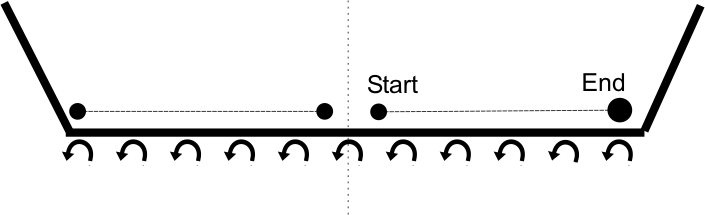
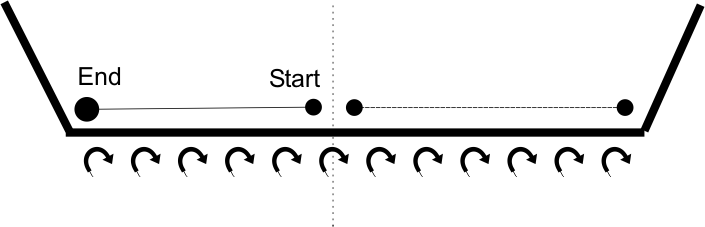
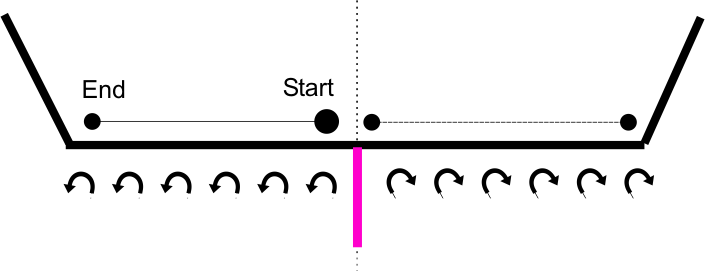
III. Posibilidades al remallar:
¡El remallado depende de la dirección!
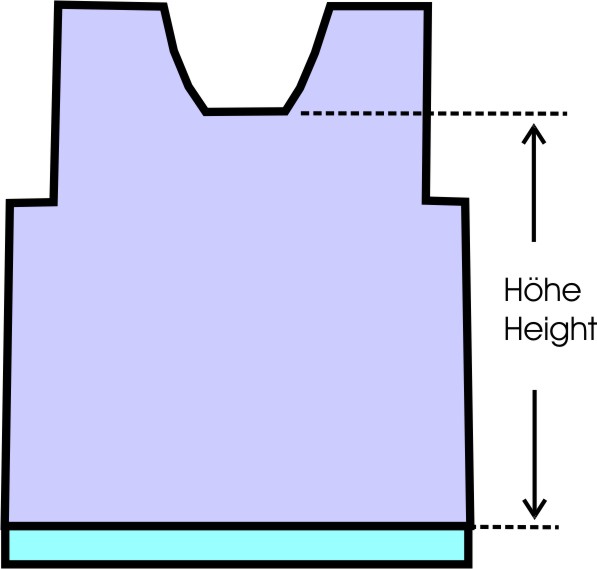
Altura hasta el inicio del escote:
- Si desea remallar de izquierda a derecha en la carrera del carro, la altura debe ser número par.
- Si desea remallar de derecha a izquierda en la carrera del carro, la altura debe ser número impar.
La posición del elemento escote es influenciado por:
- La altura total del elemento corte básico.
- La altura total del elemento recorte cuello.
- El posicionamiento del elemento recorte cuello.
Posicionamiento del módulo de arranque en el elemento Recorte Cuello:
|
Remallar |
Dirección del carro |
Posición |
|---|---|---|
|
|
Hacia la izquierda |
Canto derecho: |
|
|
Hacia la derecha |
Canto izquierdo: |
|
|
Hacia la izquierda y hacia la derecha |
Canto izquierdo: |