Crear una muestra sin forma y colocar la forma
I. Crear una muestra sin forma:
- 1
- Invocar el menú / .
- o -
Hacer clic en .
. - 2
- Entrar el Nombre de la muestra.
- 3
- Seleccionar el tipo de máquina y el tipo de setup.
- 4
- Seleccionar Muestra básica (Muestra sin forma) y .
- 5
- Determinar el tamaño de la muestra y seleccionar el tipo de tisaje básico Malla delante con trfr.
- 6
- Seleccionar el comienzo.
También puede insertar un comienzo después de dibujar la muestra básica.
- 7
- Confirmar las indicaciones con Crear muestra de diseño.
- La Vista de símbolos [Base] se abrirá.
- 8
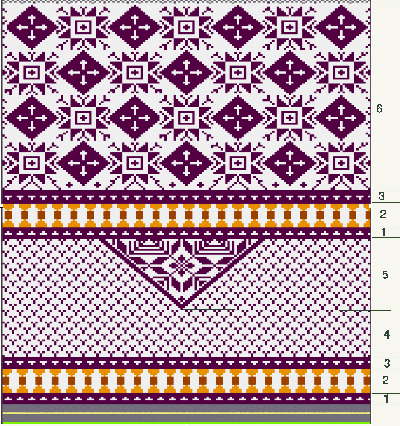
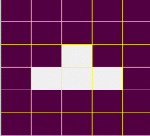
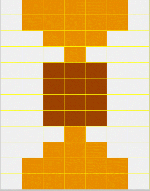
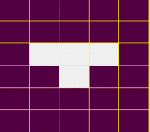
- Dibujar una muestra de Jacquard e insertar los reveses.
La creación de partes de muestra es útil.
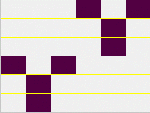
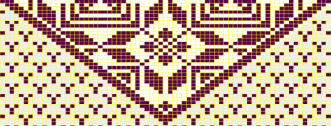
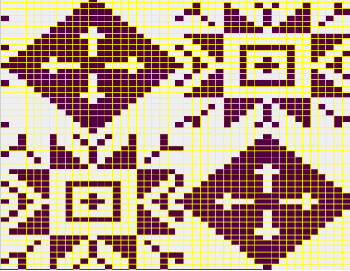
Motivo de Jacquard:
|
Sector |
Descripción |
Ver |
|---|---|---|
|
1 |
Jacquard flotante |
|
|
2 |
Jacquard flotante |
|
|
3 |
Jacquard flotante |
|
|
4 |
Jacquard flotante |
|
|
5 |
Red de Jacquard 1x1 |
|
|
6 |
Red de Jacquard 1x1 |
|
II. Abrir forma y posicionar en la muestra:
- 1
- Cargar corte con / .
- El diálogo Abrir es visualizado.
- 2
- Indicar ruta y seleccionar la forma deseada en el formato shp.
- 3
- Hacer clic en la tecla Abrir.
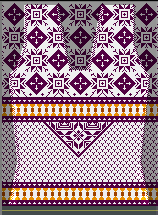
- La forma es colocada en formato shp sobre la muestra.
- 4
- Posicionar la forma con el icono
 activo y utilizando la tecla izquierda del ratón,
- o -
Desplazar la forma con las teclas de flecha de las Propiedades de herramientas.
- o -
Desplazar la forma con las teclas de flecha del teclado.