Crear corte y asignar atributos de forma
I. Crear corte:
- 1
- A través del menú / abrir el Editor de corte M1plus.
- El diálogo es abierto.
- 2
- Abrir un corte existente a través del menú / .
- o -
Abrir corte con .
.
Ejemplo:D:\ Stoll \ M1plus \ Versionsnummer \ Form \ 2_set-in-front-v-neck-38.shv. - 3
- A través del menú / convertir la forma shv en formato shp.
- 4
- Modificar corte.
El paso de menguado en el Elemento recorte cuello solo puede tener una anchura de 1 debido al módulo de ocultación.
II. Asignar módulos de ocultación al elemento recorte cuello:
- 1
- Seleccionar el elemento Recorte cuello.
- 2
- Desactivar la casilla de control Invertido
 .
. - 3
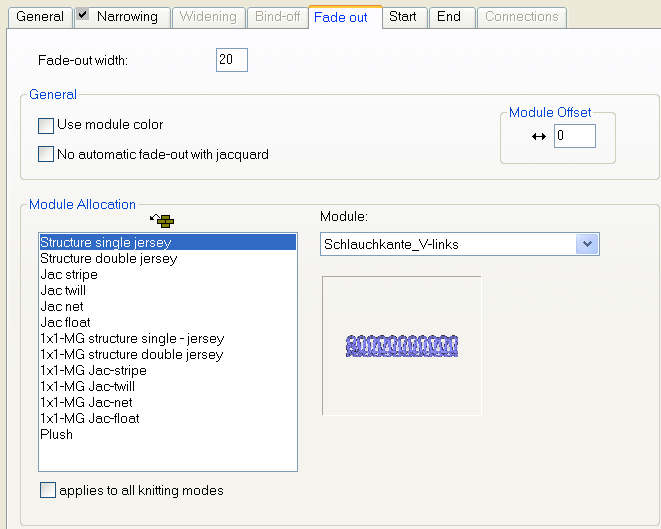
- En la tabla a través de la función Menguar abrir la ficha Ocultar.
- 4
- Con Arrastrar y soltar asignar el módulo de ocultación creado Canto_tubular_V-izquierda al tipo de tisaje del motivo básico (estructura de una fontura).
- La asignación del módulo determina automáticamente la anchura de ocultación.
- 5
- Según el mismo procedimiento asignar el módulo de ocultación Canto tubular_V-derecha al canto derecho en el escote en V.
III. Asignar atributos de menguado al elemento recorte cuello:
El elemento Recorte cuello es ocultado con un módulo de ocultación Canto_tubular_V-izquierda (de doble fontura). Por consiguiente el menguado es procesado como en RR.
- 1
- Seleccionar el elemento Recorte cuello.
- 2
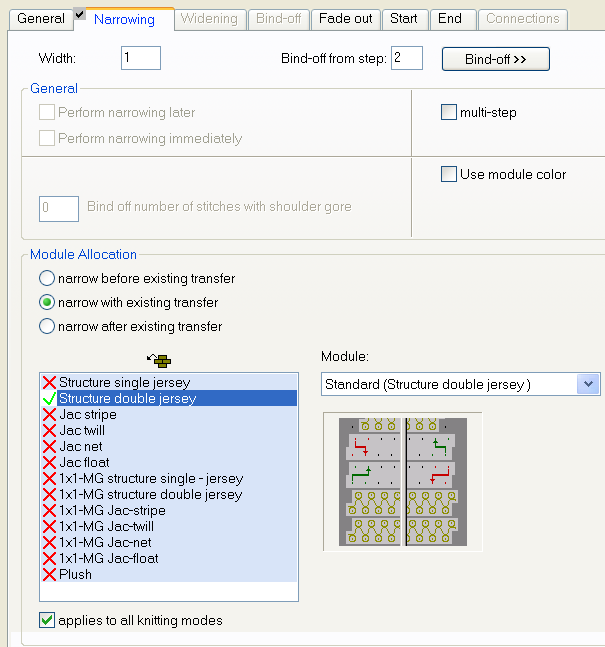
- En la tabla a través de la función Menguar abrir la ficha Menguar.
- 3
- Seleccionar el Tipo de tisaje Estructura de doble fontura.
- 4
- Bajo seleccionar el tipo de menguado Estándar (estructura de doble fontura).
- 5
- Bajo entrar el valor 1.
IV. Asignar módulos de arranque al elemento recorte cuello:
- 1
- Seleccionar el elemento Recorte cuello.
- 2
- Pulsar la tecla
 .
.
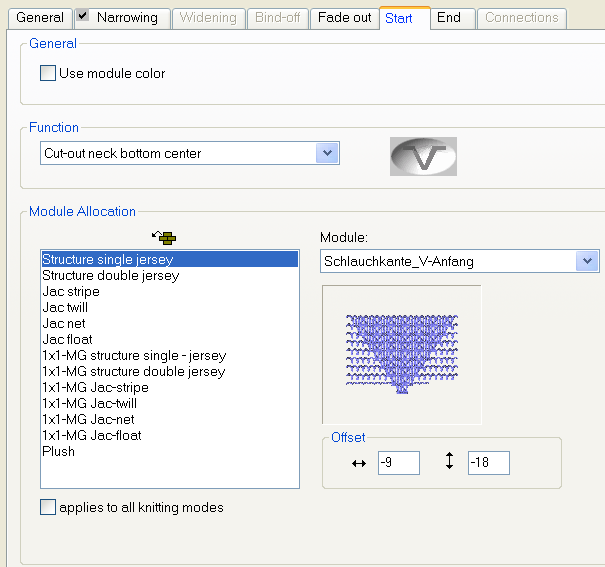
- Se abre el diálogo Propiedades escote.
En la ficha bajo debe estar seleccionado Recorte cuello abajo centro.
- 3
- Con Arrastrar y soltar asignar el módulo de arranque creado Canto_tubular_inicio-V al tipo de tisaje del motivo básico (estructura de una fontura).
- 4
- A través de establecer la posición horizontal y vertical del módulo de arranque del módulo de arranque de V.
- 5
- A través del menú / o guardar el corte..
- El corte se guardará con el formato shp.
- 6
- Cerrar el Editor de corte con
 .
.