Crear módulo Jacquard propio
I. Crear módulo Jacquard nuevo:
- 1
- A través de / / abrir el Editor de Definición de módulo Jacquard.
- 2
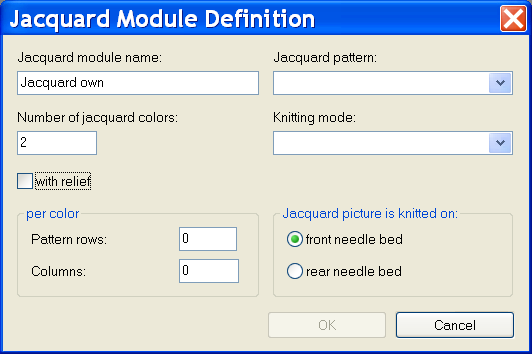
- Definir especificaciones:
- Número de colores Jacquard
- Pasadas de muestra por color
- Columnas por color
- Cara de la imagen del Jacquard
|
Elemento |
Significado | |
|---|---|---|
|
Nombre de módulo Jacquard |
Entrar el nombre para el módulo Jacquard propio. | |
|
Plantilla Jacquard |
Seleccionar Jacquards existentes que pueden ser utilizados como plantilla. | |
|
Número de colores Jacquard |
Número de colores dentro de una pasada de muestra. | |
|
Tipo de tisaje |
Seleccionar el tipo de tisaje para las propiedades de módulo. | |
|
|
Posibilidad de insertar un Jacquard en relieve. | |
|
por color |
Campos de entrada | |
|
|
Pasadas de muestra |
Número de pasadas de muestra por color. |
|
Columnas |
Número de columnas por color en el bloque. | |
|
Tejer imagen jacquard en |
Opciones | |
|
|
|
La imagen jacquard se teje en la fontura anterior. |
|
|
La imagen jacquard se teje en la fontura posterior. | |

 Fontura anterior
- 3
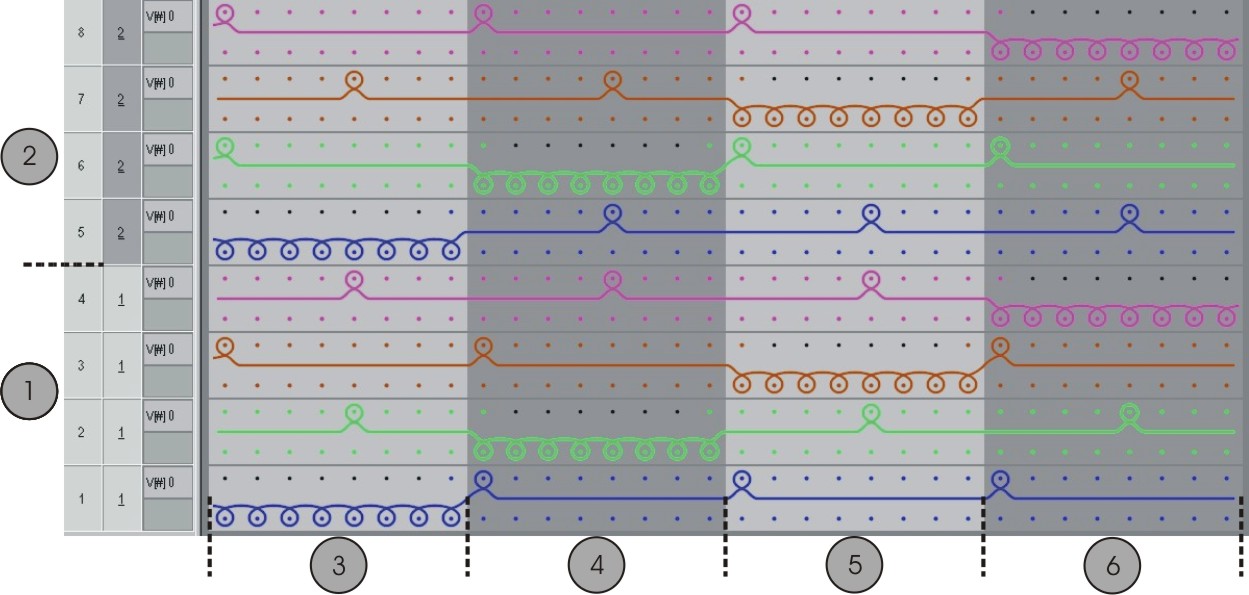
- Dibujar la secuencia de tisaje con Acciones de la aguja.
- o -
Seleccionar una plantilla Jacquard, ajustar el número de colores Jacquard y confirmar con OK. - Aparece una plantilla que puede modificar según sus necesidades.
Puede utilizar todas las acciones de la aguja.
En pasadas con transferencia también es posible indicar un variador.
|
|
Significado |
|---|---|
|
1 |
Pasada de muestra 1 |
|
2 |
Pasada de muestra 2 |
|
3 |
Color 1 |
|
4 |
Color 2 |
|
5 |
Color 3 |
|
6 |
Color 4 |
- 4
- Cerrar el Editor de módulos mediante
 .
. - 5
- Bajo Propiedades de: en la ficha Técnica bajo ajustar el Ligamento.
- El módulo es guardado en el Explorador de módulos de base de datos bajo Nuevos módulos.
La utilización del módulo en muestras fully fashion es posible.
- 6
- Bajo Propiedades de: en la ficha Tipo red JAC establecer los módulos de inicio y de final.
- Al insertar el nuevo módulo estos son utilizados.
|
Columna |
Significado |
|---|---|
|
Tipo de tisaje: |
Tipo o tipos de tisaje antes (debajo) del comienzo de Jacquard. |
|
Módulos de inicio |
Módulo que se utiliza para el inicio de la red. Transición de muestra a sector Jacquard. |
|
Módulos de final |
Módulo que se utiliza para el final de la red. Transición de sector Jacquard a la muestra. |
- Para el ajuste del Módulo de final es determinante el tipo de tisaje del sector Jacquard.
- Para el ajuste del Módulo de arranque es determinante el tipo de tisaje antes (debajo) del inicio de Jacquard.
- 7
- Guardar el nuevo módulo Jacquard en el Explorador de módulos de base de datos bajo Jacquard / Propios guardar noname X colores.
- El módulo Jacquard creados personalmente puede ser seleccionado en el diálogo Jacquards.
II. Asignar imagen de reconocimiento:
- En las Propiedades de: se visualiza una imagen de reconocimiento del Jacquard.
- Puede cambiar la imagen de reconocimiento para que reconozcan más fácilmente los módulos propios.
- Solo se pueden utilizar imágenes en formato bitmap (bmp) y en el tamaño de 128x128 píxeles.
- 1
- A través de Propiedades de / Imagen Jacquard establecer la ruta hacia la imagen de reconocimiento.
III. Utilizar el módulo Jacquard personalizado:
- 1
- En el motivo seleccionar el sector Jacquard a través de la columna de selección de pasadas.
- 2
- Invocar el diálogo a través de / Generar/editar jacquard....
- 3
- Bajo en el grupo de módulos Jacquard / Propios / nonameX seleccionar el módulo Jacquard creado.
- 4
- Introducir el generador de Jacquard en el motivo con Aplicar.