Crear muestra sin forma y abrir forma
I. Crear una muestra sin forma:
- 1
- Seleccionar / en la barra de menús
- o -
Hacer clic en el icono .
. - 2
- Entrar el Nombre de la muestra.
- 3
- Seleccionar tipo de máquina.
- 4
- Seleccionar el tipo de Setup 2.
- 5
- Seleccionar Muestra básica (Muestra sin forma) y Muestra de diseño.
- 6
- Establecer la altura de la muestra y la anchura de la muestra.
- 7
- Abrir el Explorador de módulos de base de datos.
- 8
- Seleccionar como diseño básico: Módulos / Stoll / Estándar / Canales / 2x2 RL-Canale.
- 9
- Con Arrastrar y soltar
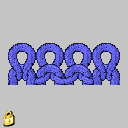
 añadir el módulo Acanalado 2x2 RL del Explorador de módulos de base de datos de la lista de selección para el diseño básico.
 - 10
- Seleccionar el comienzo 2x2.
También puede insertar un comienzo después de dibujar la muestra básica.
- 11
- Confirmar las indicaciones con Crear muestra de diseño.
- La Vista de símbolos [Base] se abrirá.
II. Abrir forma y posicionar en la muestra:
- 1
- Cargar corte con / .
- Aparece el diálogo Abrir.
- 2
- Indicar ruta y seleccionar la forma deseada en el formato shp.
- 3
- Hacer clic en la tecla Abrir.
- La forma en formato shp es colocada sobre la muestra.
- 4
- Posicionar la forma con el icono
 activo y utilizando la tecla izquierda del ratón,
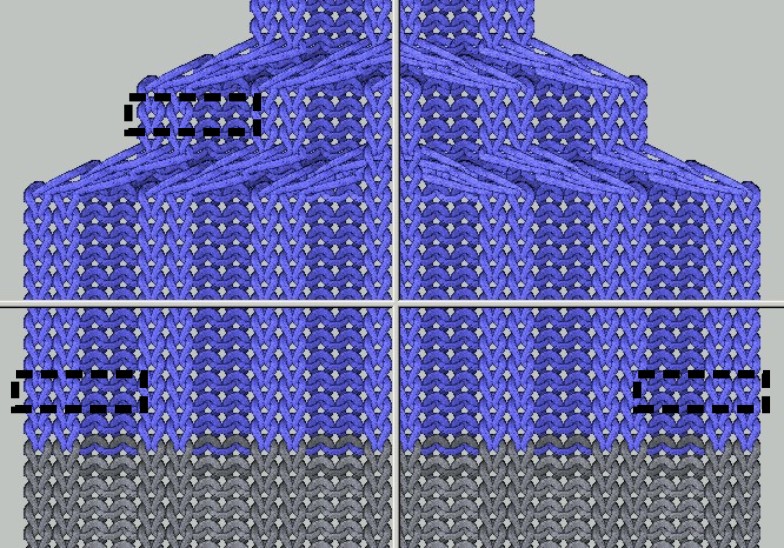
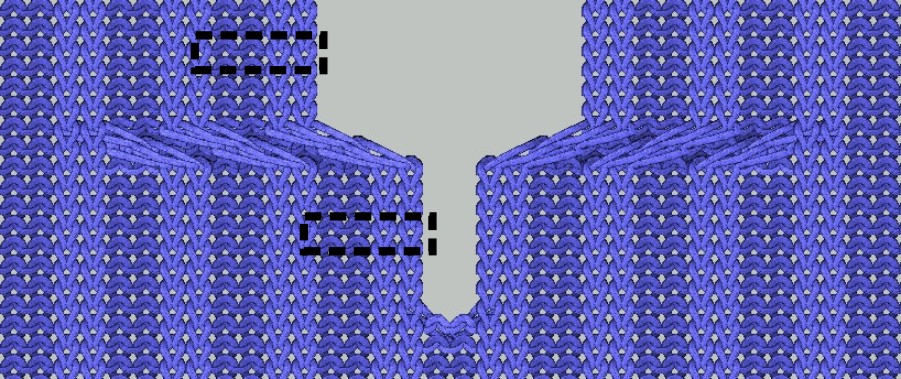
Resultado al posicionar la forma:
|
Posicionamiento del corte |
|---|
|
Borde izquierdo y derecho de la forma |
|
|
|
Borde izquierdo y derecho del escote en V |
|
|