Crear forma en el Editor de cortes M1plus
I. Crear corte:
- 1
- A través del menú / abrir el diálogo Editor de corte M1plus.
- El diálogo es abierto.
- 2
- Abrir un corte existente a través del menú / .
- o -
Hacer clic en .
.
Ejemplo:D:\Stoll\M1plus\Versions\Form\2_set-in-front-v-neck-38.shv.
- o -
Crear un nuevo corte con el símbolo .
. - 3
- A través del menú / convertir la forma *.shv en formato *.shp.
- 4
- Modificar el elemento básico.
Elemento básico pieza delantera:

- 5
- En el elemento básico seleccionar las líneas de canto 2 - 4.
- 6
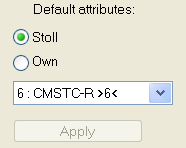
- Seleccionar y atribuir el atributo estándar Nº 6: TC-R>6<.
- 7
- Seleccionar el elemento básico y ajustar la Distancia entre las mitades de la forma en 1.
- El escote en V es iniciado con una aguja.
- 8
- Seleccionar y modificar el elemento recorte cuello.
Elemento Recorte Cuello:

- 9
- Hacer clic en el botón
 de la barra de herramientas.
- El diálogo Líneas izquierda Nº: 1 se abre.
- 10
- Bajo asignación de módulo hacer clic en Estructura de doble fontura y en el menú de selección elegir el módulo Estructura de doble fontura V1 para el inicio del escote en V.
- 11
- Establecer la posiciones horizontal y vertical mediante .
- 12
- En el elemento recorte cuello seleccionar las líneas de canto 1 - 2.
- 13
- Seleccionar y aplicar el atributo estándar Nº 7: CMSTC-R V.
Los menguados en el elemento recorte cuello están posicionados a la misma altura.
- 14
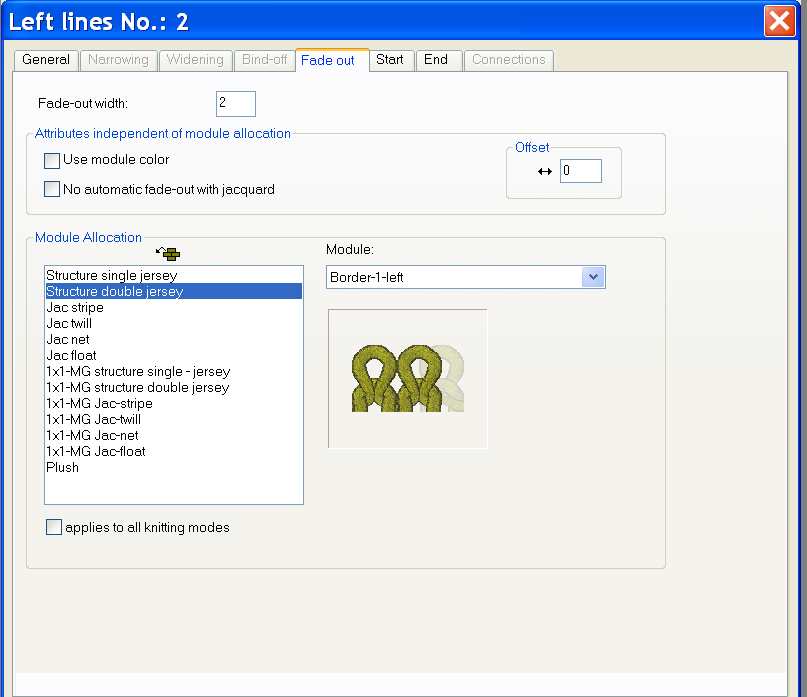
- Asignar módulos de ocultación a los cantos del Elemento básico y del elemento Recorte cuello.
Debido a la asignación de los atributos estándar la ocultación se realiza con Malla delante - Malla atrás.
- 15
- Utilizar módulos de ocultación del Explorador de módulos de base de datos:
- Canto enrollado izquierda / Canto enrollado derecha
- Canto RR izquierda / Canto RR derecha
- Crear módulos de ocultación propios:
|
Canto de ocultación izquierdo |
Canto de ocultación derecho |
|---|---|
|
|
|


- 16
- A los cantos del elemento básico y del elemento recorte cuello asignar la anchura de menguado deseada.
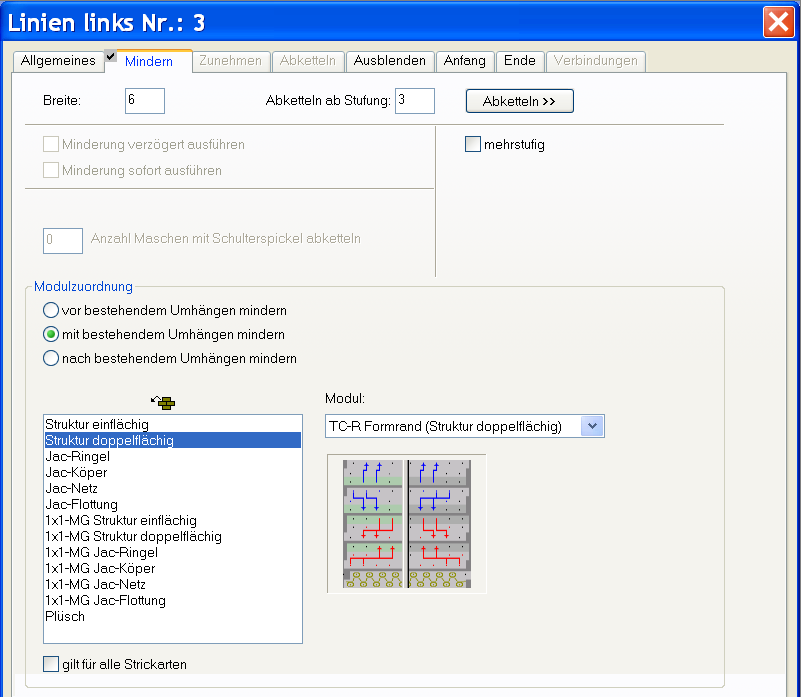
Métodos de menguado TC-R con tipo de tisaje estructura de doble fontura:
|
Módulo de menguado |
Función |
|---|---|
|
Aplicar |
Menguado sin fonturas adicionales |
|
TC-R Canto de Forma |
Menguado común en el canto exterior de la forma |
|
TC-R Canto de la forma sin pasada en combinación |
Menguado por separado en el canto exterior de la forma |
|
TC-R-V |
Menguado común en el escote en V |
|
TC-R-V sin pasada en combinación |
Menguado por separado en el escote en V |
- 17
- Guardar el corte a través del menú / o .
- El corte se guardará con el formato shp.
- 18
- Cerrar el Editor de corte con
 .
.
II. Crear elemento recorte cuello con menguados escalonados:
- 1
- Seleccionar el elemento Recorte cuello.
- 2
- Desactivar la casilla de verificación Invertido.
- La tabla Líneas derecha puede ser visualizada.
- 3
- Abrir y modificar la tabla Líneas derecha para el elemento escote.

- 4
- Insertar una nueva línea Nº 1 e insertar el valor 1 en .
- El canto derecho del escote en V es desplazado en una pasada más alta.
- 5
- En la línea Nº3 reducir el número en una pasada.
- Compensación de la altura total de las Líneas izquierda y Líneas derecha.
- 6
- Asignar atributos de la forma a la nueva línea Nº1:
- Atributos estándar Nº.7: CMSTC-R-V
- Ocultar
- Método de menguado
- 7
- Guardar el corte con un nuevo nombre a través del menú / .
- El corte se guardará con el formato shp.
- 8
- Cerrar el Editor de corte con .