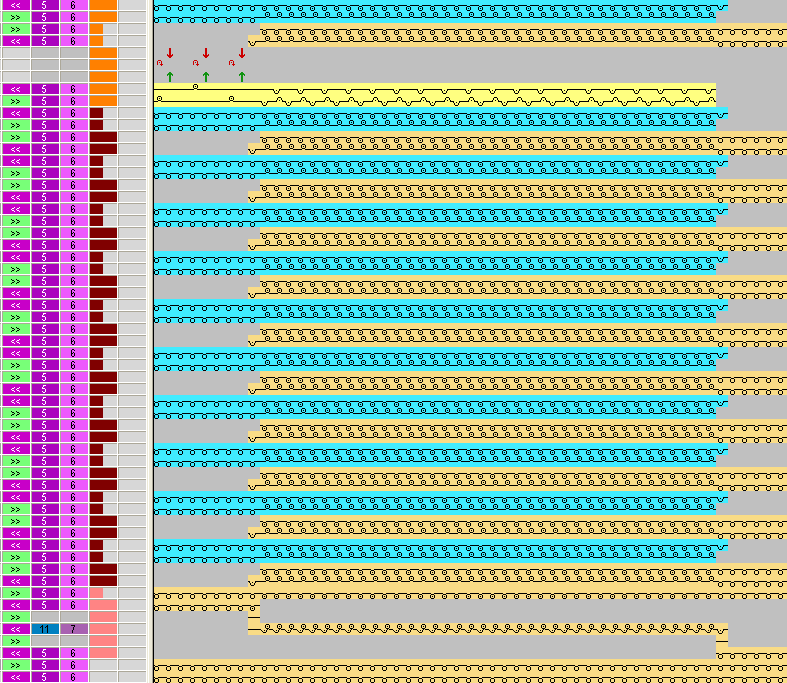
Muestra y Color Arrangement para bolsillo de camisa con 2 guiahilos
I. Crear y dibujar nueva muestra:
- 1
- Crear nueva muestra con ajuste .
- 2
- Dibujar la muestra básica con tres colores de hilo diferentes.
- Los colores de hilo todavía no están asignados a ninguna carril del guiahilos
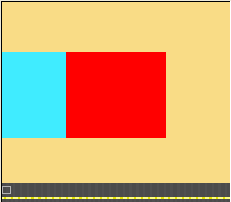
Crear todos los sectores de muestra con una altura con número par.
La muestra también puede ser dibujada con colores de guiahilos.
En base a los colores de guiahilos seleccionados se posicionarán los guiahilos en las barras.
II. Generar el Color Arrangement para inicio del bolsillo:
- 1
- Seleccionar las primeras dos pasadas de muestra para el sector del bolsillo a través de la barra de selección de pasadas.
- 2
- Hacer clic en el icono
 de la barra de herramientas Estándar.
Color Arrangement – Original:
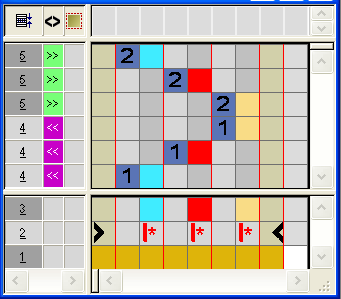
- 3
- Modificar CA: Inicio de bolsillo
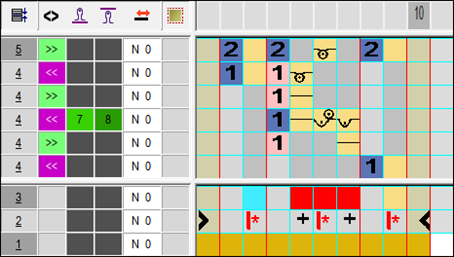
- En el sector de ejecución del color de búsqueda rojo:
- Insertar pasadas:
Dibujar la secuencia de tisaje para inicio de bolsillo y pasadas adicionales con número de pasada de referencia. - Insertar columnas:
Dibujar el desplazamiento del guiahilos y marcar las columnas con .
. - Entrar la dirección del carro y el cerraje.
- 4
- Cerrar el Editor de Color Arrangements con
 .
.
- El CA se guardará bajo Color Arrangements locales.
- 5
- Entrar el CA en la columna de control de las primeras dos pasadas de muestra del sector del bolsillo.
- Muestra expandida para inicio de bolsillo:

III. Generar el Color Arrangement para bolsillo:
- 1
- Seleccionar las pasadas de muestra en el sector del bolsillo a través de la barra de selección de pasadas.
- 2
- Hacer clic en el icono de la barra de herramientas Estándar.
- Es mostrado el Color Arrangement original (ver arriba).
- 3
- Modificar CA: Bolsillo
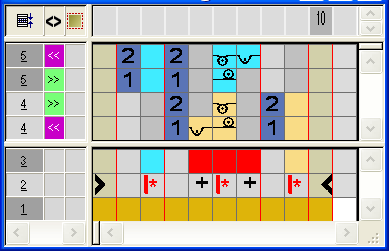
- En el sector de ejecución del color de búsqueda rojo
- Insertar pasadas: Dibujar la secuencia de tisaje para bolsillo y número de pasada de referencia.
- Insertar columnas: Dibujar el ligamento en el borde del bolsillo y marcar las columnas con .
- Entrar la dirección del carro y el cerraje.
- 4
- Cerrar el Editor de Color Arrangements con .
- 5
- Entrar el CA en la columna de control de las pasadas de muestra del sector del bolsillo.
- Muestra expandida para bolsillo:

IV. Generar el Color Arrangement para el final de bolsillo con hilo de separación:
- 1
- Seleccionar las últimas dos pasadas de muestra para el sector del bolsillo a través de la barra de selección de pasadas.
- 2
- Hacer clic en el icono de la barra de herramientas Estándar.
- Es mostrado el Color Arrangement original (ver arriba).
- 3
- Modificar CA: Final de bolsillo
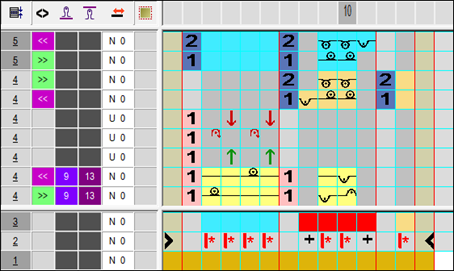
- Insertar pasadas / columnas y dibujar las pasadas de entrada y salida con desprendimiento del hilo de separación con el color técnico #207 y marcarlas como pasadas adicionales.
- En el sector de ejecución del color de búsqueda rojo:
- Insertar pasadas.
Dibujar la secuencia de tisaje para bolsillo y número de pasada de referencia. - Insertar columnas.
Dibujar el ligamento en el borde del bolsillo y marcar las columnas con. - Entrar la dirección del carro y el cerraje.
- 4
- Cerrar el Editor de Color Arrangements con .
- 5
- Entrar CA en la columna de control de las últimas dos pasadas de muestra del sector del bolsillo.
- Muestra expandida para final del bolsillo:

V. Muestra expandida del bolsillo de camisa: