Trabajar con módulos: Módulo con condiciones límite y módulo límite
Ejemplo para practicar:
Creación de un módulo para Malla multi gauge delante con transferencia hacia la derecha (VR1)
En todos los módulos multi gauge de Stoll la malla es transferida hacia la izquierda (VL1).
Características de un módulo límite:
- Identificación de un módulo límite

- Los módulos límite reciben una secuencia de transferencias condicionado por las circunstancias
- La información de módulo(s) es insertada automáticamente al utilizar los módulos con condiciones límite condicionados por las circunstancias
I. Crear módulo límite:
- 1
- A través del menú / / abrir el diálogo.
- Aparece el diálogo Módulo nuevo.
- 2
- Definir en el diálogo:
- Nombre del módulo
- Tipo de muestra
- Anchura y altura del módulo (para pasadas de transferencia necesarias)
- Estructura base del módulo: Ninguna acción de la aguja
- 3
- Cerrar el diálogo con Aceptar.
- Se abrirá el Editor de módulos.
- 4
- Entrar otras especificaciones para el comportamiento del módulo bajo Propiedades de: xx.
Otras informaciones acerca de propiedades del módulo se encuentran en Temas adicionales en el capítulo Propiedades del módulo.
- 5
- En el Editor de módulos dibujar la secuencia de transferencias con variador VR1.
- 6
- Seleccionar pasadas y agruparlas en una pasada de muestra.
- 7
- Llamar el menú / .
- Es insertada una pasada en vacío marcada en amarillo.

- 8
- En esta pasada dibujar las acciones de la aguja a ser verificadas con los símbolos de la barra de herramientas Acciones de la aguja - Longitudes de malla.
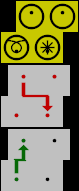
|
Acciones de la aguja |
Significado |
|---|---|
|
|
Aguja ocupada |
|
|
No comprobar ocupación de las agujas. |
|
|
Aguja no ocupada |
|
|
Transparente |


- 9
- Cerrar el Editor de módulos mediante
 .
.
- El módulo se guardará en el Explorador de módulos de base de datos / Módulos nuevos.
Características de un módulo con condiciones límite:
- Identificación de un módulo con condición (condiciones) límite

- Módulos con condiciones límite contienen informaciones para verificar situaciones de tisaje.
- El módulo es utilizado para dibujar
II. Crear módulo con condición (condiciones) límite:
- 1
- Llamar el menú / /.
- Aparece el diálogo Módulo nuevo.
- 2
- Definir en el diálogo:
- Nombre del módulo
- Tipo de muestra
- Anchura y altura del módulo (para pasadas de tisaje necesarias)
- Estructura base del módulo: Ninguna acción de la aguja
- 3
- Cerrar el diálogo con Aceptar.
- Se abrirá el Editor de módulos.
- 4
- Entrar otras especificaciones para el comportamiento del módulo bajo Propiedades de: xx.
- 5
- Dibujar la secuencia de tisaje deseada en el Editor de módulos.
- 6
- A través del menú llamar .
- Es insertada una pasada en marcada en rojo.
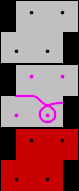
Ejemplo:
Transcurso del tisaje para multi gauge dibujado con el color de la tabla .
.
- 7
- No cerrar el Editor de módulos abierto.
- El módulo límite debe ser vinculado con el módulo con condición (condiciones) límite.
III. Vincular módulo límite con módulo con condición (condiciones) límite:
- 1
- Seleccionar Módulo límite del Explorador de módulos de base de datos en el directorio Nuevos módulos.
- 2
- Colocar el cursor en la pasada marcada en rojo.
- Aparece un marco verde claro.
- 3
- Hacer clic con el botón izquierdo del ratón en la pasada marcada en rojo.
- Las especificaciones del módulo límite (pasada amarilla) son aplicadas al módulo con condición (condiciones) límite.
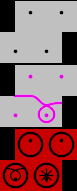
- 4
- Cerrar el módulo con condición (condiciones) límite con .
- El módulo es guardado en el Explorador de módulos de base de datos en el directorio Nuevos módulos.