Generar módulo contenedor Técnica para aumento y asignar a la forma
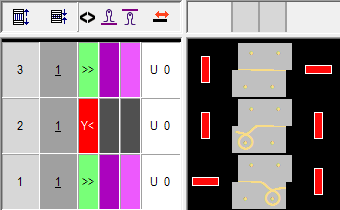
Secuencia de tisaje calado tapado:
|
Trazado de tisaje y transferencia | |
|---|---|
|
Canto izquierdo |
Canto derecho |
|
| |
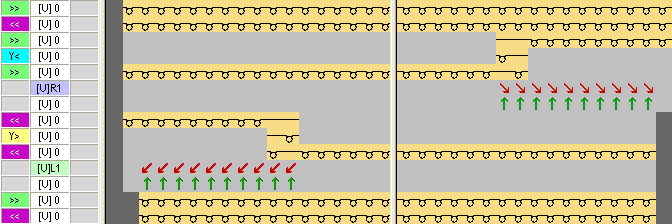
En la creación de módulos tener en cuenta:
- Los módulos de aumento deben estar adaptados a la forma.
- El escalonamiento existente en la forma al aumentar (1 aguja) debe ser tenido en cuenta en el módulo por el grado de variador.
Crear módulos para transferencia:
Tener en cuenta el grado de variador al establecer la anchura del módulo.
- 1
- A través del menú / / llamar el diálogo Nuevo módulo.
- 2
- Definir lo siguiente en el diálogo:
- Nombre del módulo
- Tipo de muestra
- Anchura y altura del módulo
- Estructura base del módulo: No Tejer
- 3
- Cerrar el diálogo con Aceptar.
- Se abrirá el Editor de módulos.
- 4
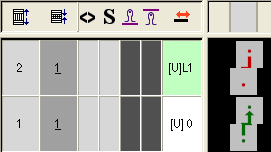
- Dibujar la secuencia de transferencia en el Editor de módulos.
- 5
- Después de dibujar transferencia con variador borrar las columnas no necesitadas.
- 6
- Seleccionar pasadas de tisaje y agruparlas en una pasada de muestra.
Módulo para el borde de forma izquierdo:
- 7
- Cerrar el Editor de módulos mediante
 .
.
- El módulo es guardado.
- 8
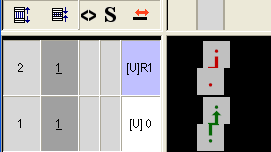
- Crear un módulo para el borde de forma derecho con el mismo procedimiento.
Módulo para el borde de forma derecho:
II. Crear módulos con puntos de conexión:
- 1
- A través del menú / / llamar el diálogo Nuevo módulo.
- 2
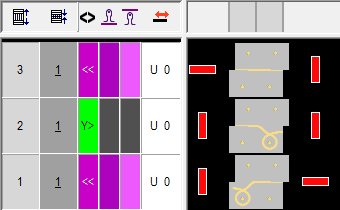
- En el Editor de módulos dibujar la secuencia de tisaje Calado tapado con las acciones de la aguja Malla con transferencia e Hilo flotante.
- 3
- Seleccionar todas las pasadas y agruparlas en una pasada de muestra.
- 4
- Mantener la selección de pasadas y a través del menú / abrir el diálogo.
- Aparece el diálogo Determinar puntos de conexión.
- 5
- En el diálogo seleccionar lo siguiente:
- Bajo sentido de inicio: Establecer la dirección de carro para la primera pasada
- Procesamiento con dirección de tisaje cambiante:


- Tipo de procesamiento: procesamiento conjunto

- 6
- En la columna de control
 entrar la Dirección de carro y la dirección autárquica
  o
o  .
. - 7
- Cerrar el Editor de módulos mediante .
- El módulo es guardado.
Módulo con puntos de conexión borde de forma izquierdo:
- 8
- Crear un módulo para el borde de forma derecho con el mismo procedimiento.
Módulo con puntos de conexión borde de forma derecho:
III. Crear Módulo contenedor Técnica para aumento:
- 1
- A través del menú / / llamar el diálogoMódulo contenedor Técnica.
- 2
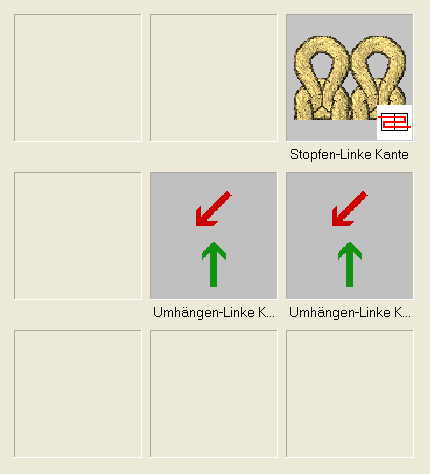
- Arrastrar los módulos creados mediante Arrastrar y soltar al Módulo contenedor Técnica.
Módulo contenedor Técnica para el borde de forma izquierdo:
- 3
- Cerrar el Módulo contenedor Técnica con OK.
- El módulo es guardado.
- 4
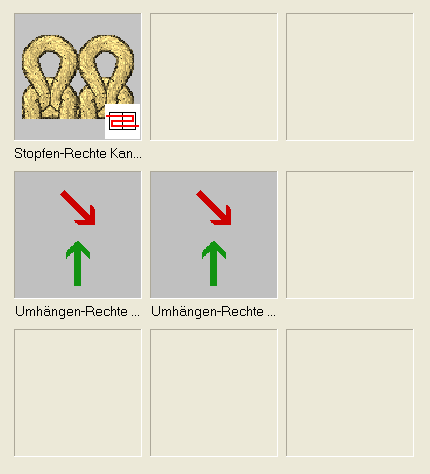
- Crear un Módulo contenedor Técnica para el borde de forma derecho con el mismo procedimiento.
Módulo contenedor Técnica para el borde de forma derecho:
IV. Asignar los módulos contenedor Técnica a los bordes de forma:
- 1
- A través del menú / abrir el Editor de corte.
- 2
- Cargar el corte creado con
 .
.
- Se visualizan las tablas para las piezas en forma izquierda y derecha.
- 3
- Bajo / llamar el diálogo Líneas izquierda No.: 2.
- La ficha está activa.
- 4
- Bajo asignar el pertinente módulo contenedor Técnica para el canto izquierdo al correspondiente tipo de tisaje mediante Arrastrar y soltar.
- 5
- Bajo establecer la anchura de menguado deseada.
- 6
- Confirmar la entrada con Aplicar o Aceptar.
- 7
- Siguiendo el mismo procedimiento asignar el pertinente módulo contenedor Técnica para el canto derecho a las Líneas derecha No.: 3 mediante arrastrar y soltar.
A ambos módulos contenedor Técnica también puede asignar las propiedades necesarias y a continuación las puede guardar en el directorio en una carpeta propia.
Esto simplifica la asignación de los módulos en el editor de cortes.