Cargar y posicionar elementos de corte
I. Abrir elementos de corte y posicionar en el diseño básico:
- 1
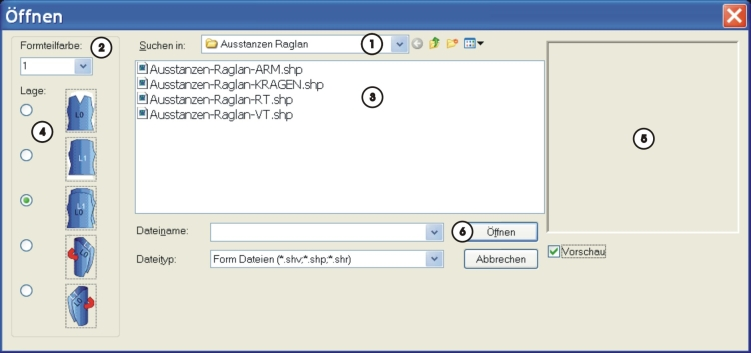
- A través del menú / invocar el diálogoAbrir.
- El diálogo Abrir es mostrado.
|
Nº |
|
Función | |
|---|---|---|---|
|
1 |
Seleccionar la ruta de la carpeta (directorio) con los elementos de corte | ||
|
2 |
Lista de selección con los colores de pieza en forma para definir la pieza en forma al cargar Aplicación de los colores de pieza en forma (Stoll estándar):
| ||
|
3 |
Lista de elementos de corte de la carpeta (directorio) seleccionada para selección del elemento a abrir | ||
|
4 |
El elemento de corte seleccionado en la lista es asignado a la capa activada
Resultado: | ||
|
|
Colocar el elemento de corte (elemento de una capa) en L0 Ejemplo: Pieza delantera del cuerpo | ||
|
|
Colocar el elemento de corte (elemento de una capa) en L1 Ejemplo: Espalda del cuerpo | ||
|
|
Colocar el elemento de corte en L0 y en L1.
| ||
|
|
Colocar el elemento de corte (elemento de dos capa) en L0 + L1 Ejemplo: manga izquierda | ||
|
|
Colocar el elemento de corte (elemento de dos capa) en L0 + L1 Ejemplo: manga derecha | ||
|
5 |
|
Vista preliminar del elemento de corte seleccionado | |
|
|
Sin vista preliminar | ||
|
6 |
Abrir y posicionar el elemento de corte seleccionado con los ajustes predeterminados indicadas | ||


 :
:


Colocación de los elementos de corte al abrir
De forma predeterminada los elementos de corte son colocados siempre de izquierda a derecha en el diseño básico.
Por consiguiente es razonable que los elementos se carguen en el orden manga-cuerpo-manga.
Al colocar el primer elemento de corte el diseño básico se convierte en fuera de la forma.
- 2
- Seleccionar el primer elemento de corte en la lista.
Ejemplo: manga izquierda - 3
- Verificar el color de pieza en forma y cambiarlo en caso necesario.
- 4
- Comprobar la asignación de capas y cambiarla si es necesario.
- 5
- Pulsar Abrir.
- El elemento de corte seleccionado es colocado en la capa indicada del color de pieza en forma asignado en el diseño básico.
Abrir todos los demás elementos de corte según el mismo procedimiento.
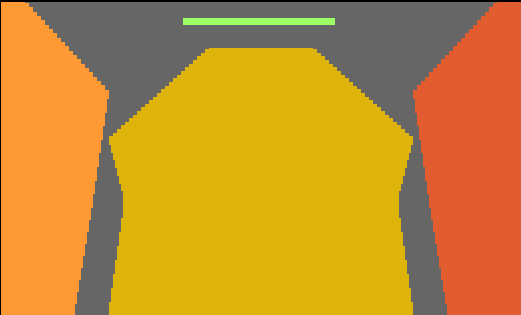
Resultado:
 no activo
 activo
II. Desplazar elementos de corte:
- Los símbolos
 y/o están activos.
- 1
- En la barra de herramientas herramientas de dibujo seleccionar el icono
 .
. - 2
- Seleccionar el elemento de corte Cuerpo con el botón izquierdo del ratón y posicionar en la altura con respecto a las mangas (conexión manga-cuerpo).
- 3
- Seleccionar el elemento de corte Manga derecha.
- 4
- Entrar 24 en el diálogo Propiedades de herramientas y seleccionar ambas capas.
- 5
- Desplazar con la tecla de flecha hacia la derecha.
- El elemento de corte es desplazado 24 columnas hacia la derecha.
- 6
- Seleccionar el elemento de corte Cuerpo.
- 7
- Entrar 12 en el diálogo Propiedades de herramientas.
- 8
- Desplazar con la tecla de flecha hacia la derecha.
- El elemento de corte cuerpo es desplazado 12 columnas hacia la derecha.
Distancia entre cuerpo y manga.
La distancia entre los elementos de corte manga-cuerpo-manga es de 12 columnas respectivamente.
Esto equivale a un variador de 24 agujas.
La distancia depende de la galga.
- 9
- Seleccionar el elemento de corte Cuello y posicionar el elemento al final del elemento cuerpo en el medio utilizando el botón izquierdo del ratón.
- El elemento de corte cuello está posicionado en el cuerpo en forma centrada.