Dibujar el tisaje con inserción en el elemento de corte
I. Dibujar el tisaje con inserción después del comienzo en la capa L0 y L1 en el elemento de corte cuerpo:
- Los símbolos
 y/o
y/o  están activos.
- 1
- En la barra de herramientas Atributos de la forma seleccionar el icono tisaje con inserción
 .
. - 2
- Seleccionar p. ej. el color del hilo #10 en la barra de herramientas Colores de la muestra.
- 3
- Dibujar el tisaje con inserción en el elemento de corte Cuerpo.
- 4
- En el sector del tisaje con inserción en el canto del cuerpo derecho eliminar los menguados del entallamiento.
En el tisaje con inserción (sector sin tisaje) no es posible ejecutar un menguado o aumento.
Para editar los elementos de corte se dispone de todas las funciones:
- Insertar columnas/pasadas
- Copiar / Insertar
- Dibujar elementos de tisaje con inserción
- Crear cantos de la forma (atributos de la forma)
Resultado:
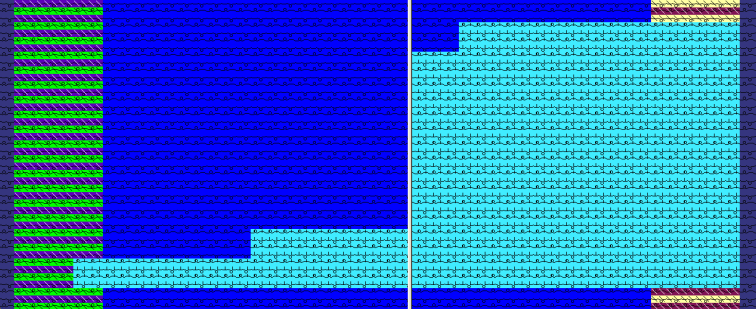
Debido a la secuencia de tisaje en la técnica de tisaje con inserción se debe prestar atención a la altura, anchura e inicio de los pasos (capa L0).
II. Dibujar el tisaje con inserción en la capa L0 en el cuerpo debajo de la conexión manga-cuerpo:
- 1
- En la barra de herramientas Atributos de la forma seleccionar el icono tisaje con inserción.
- 2
- Seleccionar p. ej. el color del hilo #10 en la barra de herramientas Colores de la muestra.
- 3
- Dibujar el tisaje con inserción en el elemento de corte Cuerpo en el medio.
- 4
- Insertar el símbolo separación
 en el centro de las pasadas de muestra para el tisaje con inserción.
- El símbolo separación divide la muestra en dos sectores de tisaje por lo cual es posible utilizar el mismo color a izquierda y a la derecha del tisaje con inserción.
Resultado:
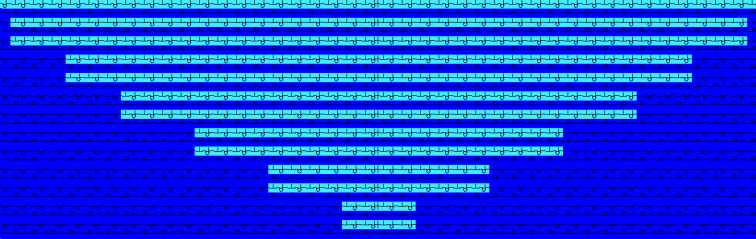
Los elementos de tisaje con inserción creados pueden ser archivados como parte de la muestra en el Explorador de módulos de base de datos.
III. Dibujar el tisaje con inserción en cuello en la capa L0 en el cuerpo:
- 1
- Crear y dibujar una parte de muestra en base al tisaje con inserción dibujado.
- o -
Dibujar nuevamente el tisaje con inserción. - 2
- En la barra de herramientas Atributos de la forma seleccionar el icono tisaje con inserción.
- 3
- Seleccionar p. ej. el color del hilo #10 en la barra de herramientas Colores de la muestra.
- 4
- Dibujar el tisaje con inserción en el elemento de corte Cuerpo en el medio.
- 5
- Insertar el símbolo separación en el centro de las pasadas de muestra para el tisaje con inserción.
- El símbolo separación divide la muestra en dos sectores de tisaje por lo cual es posible utilizar el mismo color a izquierda y a la derecha del tisaje con inserción.