Crear e insertar Color Arrangements
I. Conexión manga-cuerpo
- 1
- Abrir el Explorador de módulos a través del menú /
- 2
- Bajo k&w Arrangements / Stoll / Conexiones / 3 tubulares / sin abertura / sin tisaje con inserción seleccionar el Color Arrangement CA_B1-Tipo 1 (sin conexión L0-L1).
- 3
- Insertar el CA seleccionado en la columna de control
 en el sector previsto de la conexión manga-cuerpo abarcando 8 pasadas.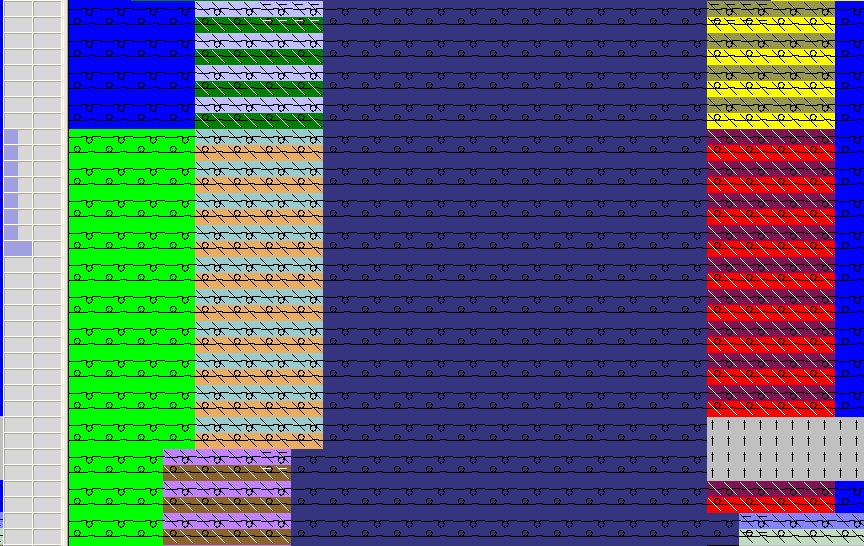
- 4
- Dibujar las marcas para las conexiones manga-cuerpo:
- Manga izquierda: Transferir hacia adentro >
- Cuerpo: Preparar
- Manga derecha: Transferir hacia adentro <
- 5
- En la barra de herramientas Herramientas de formas bajo
 seleccionar el correspondiente color de marca.
 - 6
- Dibujar la marca seleccionada con la tecla Alt en la anchura completa del correspondiente elemento de corte en la primera pasada del CA.
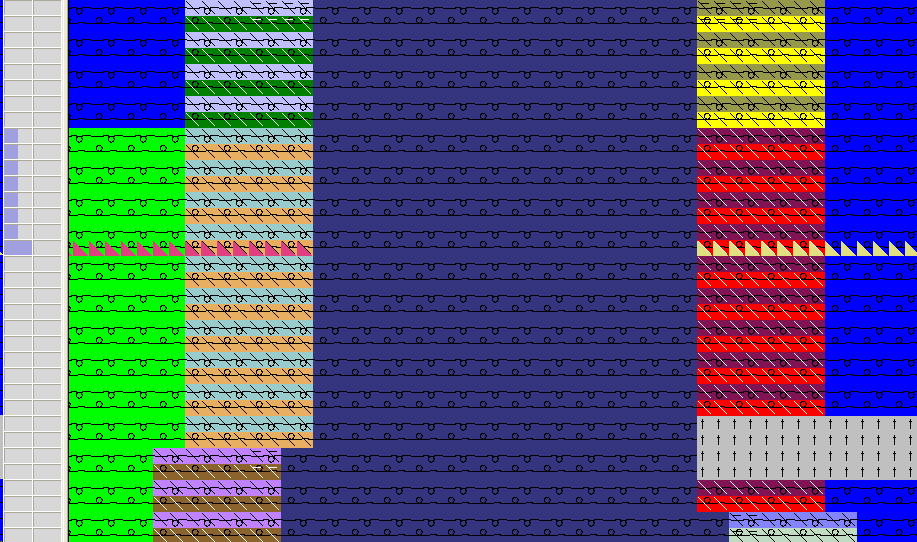
Resultado:
La información técnica de tisaje para elaborar la conexión manga-cuerpo es procesada en base al Color Arrangement, mientras que se utilizan módulos de Stoll para la preparación y la transferencia hacia adentro.
La secuencia técnica de tisaje de la preparación y la transferencia hacia adentro también puede ser insertada en el Color Arrangement. Las marcas entonces no son necesarias.
II. Dibujar símbolos de alineamiento derecha e izquierda entre manga - cuerpo - manga:
- 1
- Seleccionar
 en la barra de herramientas Herramientas de forma.
 - 2
- Seleccionar la herramienta de dibujo
 .
. - 3
- Entrar el símbolo entre la manga izquierda y el cuerpo con el botón izquierdo del ratón presionado.
Iniciando en la segunda pasada del Color Arrangement conexión manga-cuerpo hasta el inicio del cuello. - 4
- Seleccionar
 en la barra de herramientas Herramientas de forma.
 - 5
- Entrar el símbolo entre la manga derecha y el cuerpo en las mismas pasadas que en el lado izquierdo manteniendo el botón izquierdo del ratón presionado.
- Después de punzonar
 las mangas son representadas en forma adyacente/desplegada basado en los símbolos de alineamiento con
  .
.
III. Generar Color Arrangement para 3 tubulares:
- 1
- Abrir el Explorador de módulos a través del menú /
- 2
- Bajo k&w Arrangements / Stoll / 3 tubulares / sin abertura / sin tisaje con inserción seleccionar el k&w Arrangement A1-3 tubulares.
- 3
- Abrir el menú contextual con el botón derecho del ratón.
- 4
- Seleccionar en el menú.
- A partir del k&w Arrangement se genera un Color Arrangement y se archiva bajo Módulos / Usuario / ... / Nuevos Color Arrangements.
El Color Arrangement recibe el nombre del k&w Arrangement agregando CA_ xxx.
- 5
- Modificar eventualmente el Color Arrangement generado.
Ejemplo: Agrupar 3 pasadas de tisaje en una pasada de tisaje
Todas las pasadas de tisaje en el Color Arrangement deben tener una dirección de carro.
- 6
- Entrar Color Arrangement debajo de la conexión manga-cuerpo en las pasadas de muestra sin tisaje con inserción.
IV. Generar Color Arrangement para 3 tubulares con tisaje con inserción L0 + L1:
- 1
- Abrir el Explorador de módulos a través del menú /
- 2
- Bajo k&w Arrangements / Stoll / 3 tubulares / sin abertura / sin tisaje con inserción seleccionar el k&w Arrangement A1-3 tubulares.
- 3
- Abrir el menú contextual con el botón derecho del ratón.
- 4
- Seleccionar en el menú.
- A partir del k&w Arrangement se genera un Color Arrangement y se archiva bajo Módulos / Usuario / ... / Nuevos Color Arrangements.
- 5
- Modificar el Color Arrangement generado:
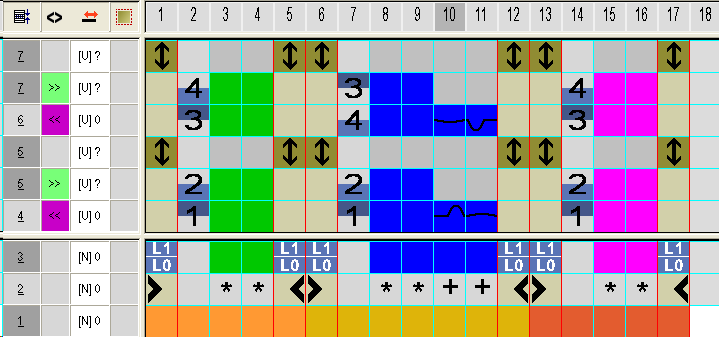
- 6
- Entrar Color Arrangement debajo de la conexión manga-cuerpo en las pasadas de muestra con tisaje con inserción en L0 + L1.
V. Generar Color Arrangement para 3 tubulares con tisaje con inserción L0:
- 1
- Abrir el Explorador de módulos a través del menú /
- 2
- Bajo k&w Arrangements / Stoll / 3 tubulares / sin abertura / con tisaje con inserción seleccionar el k&w Arrangement A20-3 tubulares con tisaje con inserción (L0).
- 3
- Abrir el menú contextual con el botón derecho del ratón.
- 4
- Seleccionar en el menú.
- A partir del k&w Arrangement se genera un Color Arrangement y se archiva bajo Módulos / Usuario / ... / Nuevos Color Arrangements.
- 5
- Modificar el Color Arrangement generado.
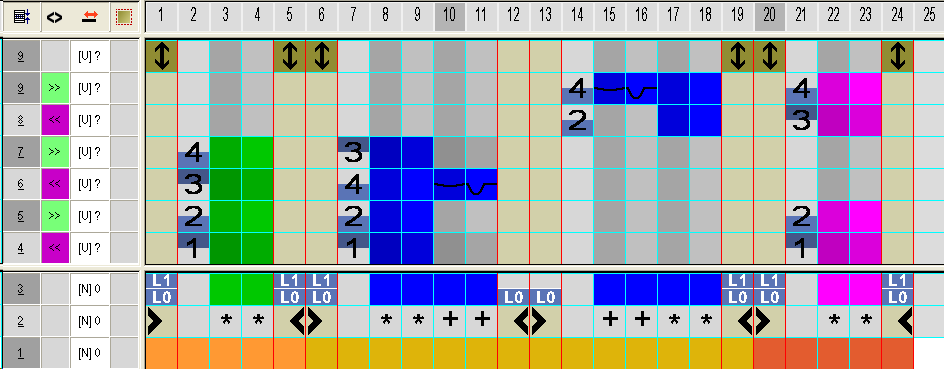
A través del símbolo separación o el elemento abertura en el corte pieza delantera se generan en el CA dos segmentos de color para el cuerpo (color de pieza en forma 1).
La información de la capa L1 contenida en el segmento de color izquierdo es transferida a la parte de cuerpo derecha.
- 6
- Entrar Color Arrangement debajo de la conexión manga-cuerpo en las pasadas de muestra con tisaje con inserción en L0.
VI. Generar Color Arrangement para 3 sectores 1:1:1:
- 1
- Abrir el Explorador de módulos a través del menú /
- 2
- Bajo k&w Arrangements / Stoll / 3 sectores / Relación 1:1:1 / sin abertura / sin tisaje con inserción seleccionar el k&w Arrangement C37-3 sectores 1:1:1
- 3
- Abrir el menú contextual con el botón derecho del ratón.
- 4
- Seleccionar en el menú.
- A partir del k&w Arrangement se genera un Color Arrangement y se archiva bajo Módulos / Usuario / ... / Nuevos Color Arrangements.
- 5
- Entrar Color Arrangement por encima de la conexión manga-cuerpo en las pasadas de muestra sin tisaje con inserción.
VII. Generar Color Arrangement para 3 sectores 1:1:1 con tisaje con inserción L0:
- 1
- Abrir el Explorador de módulos a través del menú /
- 2
- Bajo k&w Arrangements / Stoll / 3 sectores / Relación 1:1:1 / sin abertura / con tisaje con inserción seleccionar el k&w Arrangement C11-3 sectores 1:1:1 con tisaje con inserción (L0)
- 3
- Abrir el menú contextual con el botón derecho del ratón.
- 4
- Seleccionar en el menú.
- A partir del k&w Arrangement se genera un Color Arrangement y se archiva bajo Módulos / Usuario / ... / Nuevos Color Arrangements.
- 5
- Entrar Color Arrangement por encima de la conexión manga-cuerpo en las pasadas de muestra con tisaje con inserción (tisaje con inserción en cuello).
VIII. Generar Color Arrangement para cuello.
- 1
- Abrir el Explorador de módulos a través del menú /
- 2
- Bajo k&w Arrangements / Stoll / cuello / sin abertura / sin tisaje con inserción seleccionar el k&w Arrangement D11 cuello.
- 3
- Abrir el menú contextual con el botón derecho del ratón.
- 4
- Seleccionar en el menú.
- A partir del k&w Arrangement se genera un Color Arrangement y se archiva bajo Módulos / Usuario / ... / Nuevos Color Arrangements.
- 5
- Abrir Color Arrangement con doble clic.
- 6
- Comprobar color de pieza en forma y eventualmente cambiar a color de pieza en forma 4.
Al generar un Color Arrangement a partir de un k&w Arrangement para cuello se utiliza de forma estándar el color de pieza en forma 1 en el cuello.
- 7
- Entrar el Color Arrangement en el sector del cuello.