Crear una muestra sin forma
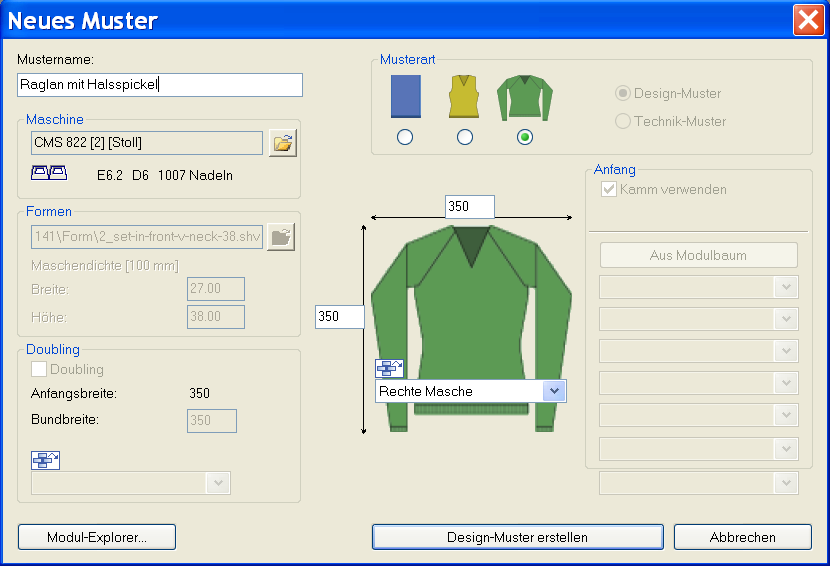
I. Crear muestra nueva :
- 1
- Seleccionar / en la barra de menús
- o -
Hacer clic en el icono .
.
|
Ajuste |
Significado |
|---|---|
|
Muestra de diseño |
Edición de muestras en el M1plus con las nuevas funciones |
|
Muestra técnica |
No es posible para la creación de muestras k&w |
- 2
- Entrar el Nombre de la muestra.
- 3
- Seleccionar tipo de máquina.
- 4
- Seleccionar el Muestra k&w.
El tipo de muestra k&w sólo es posible en el modo .
- 5
- Entrar la altura y la anchura del campo de la muestra.
Altura: 350
Anchura: 350
Con la técnica de tisaje k&w el tamaño del campo de la muestra se duplica automáticamente en cuanto a su anchura y altura.
- 6
- Seleccionar el ligamento a través de la lista de selección para el diseño básico.
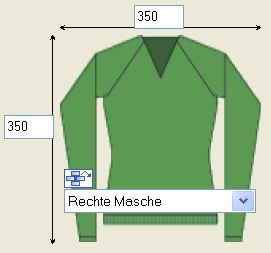
En una muestra k&w al inicio no es posible seleccionar un comienzo.
El comienzo es insertado durante el paso de procesamiento  .
.
- 7
- Confirmar las indicaciones con la tecla Crear muestra de diseño.
- Se abre la Vista de símbolos [Base] en la representación k&w.
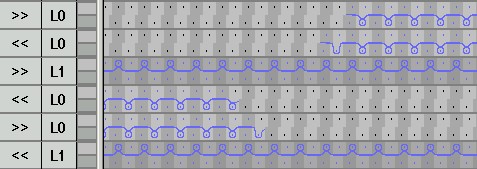
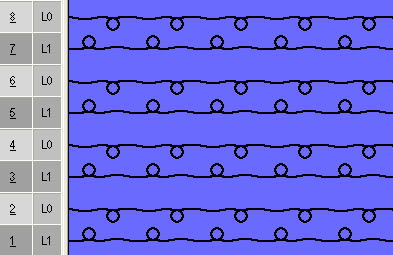
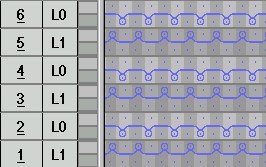
II. Representación de las capas de tisaje:
|
Vista de símbolos [base] |
Vista técnica después de expandir |
|---|---|
|
|
|
- 1
- Seleccionar la representación deseada de las capas de tisaje en la barra de herramientas Representaciones de muestra k&w.


|
Icono |
Propiedad | |
|---|---|---|
|
|
Todas las capas |
Representación de la capa anterior L0 o posterior L1. |
|
|
Capa de tisaje L0 |
Representación de la capa L0 con todas las agujas (técnica 1x1) |
|
|
Capa de tisaje L1 |
Representación de la capa L1 con todas las agujas (técnica 1x1) |
|
|
Mostrar sólo las columnas de la capa L0 de tisaje |
Representación de las agujas de tisaje de la capa anterior L0. |
|
|
Mostrar sólo las columnas de la capa L1 de tisaje |
Representación de las agujas de tisaje de la capa posterior L1. |
III. Secuencia de tisaje Tisaje con inserción en cuello: