Crear forma en el ShapeSizer y abrirla en la muestra
- 1
- A través del menú / abrir el programa ShapeSizer.
|
Nº |
Función |
|---|---|
|
1 |
Fichas de los diferentes directorios. |
|
2 |
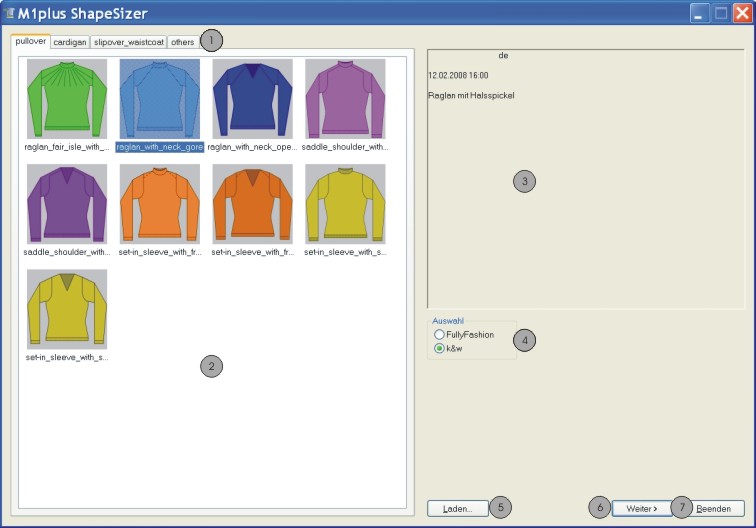
Visión de conjunto de las diferentes formas estándar de Stoll del directorio seleccionado |
|
3 |
Campo de visualización |
|
4 |
Seleccionar directorio para: |
|
5 |
Cargar el archivo ShapeSizer (*.shz) guardado |
|
6 |
Continuar a la próxima página del ShapeSizer |
|
7 |
Cerrar ShapeSizer |


- 2
- En la visión de conjunto abrir la forma deseada con doble clic.
- o -
Seleccionar forma y pulsar Siguiente>.
- Aparece la próxima ventana del ShapeSizer.
Los atributos estándar están archivados con elementos de formas (VT (delantero) / RT (espalda) / MANGA / CUELLO) en los archivos
- 3
- Entrar unidades de medida y densidad de malla.
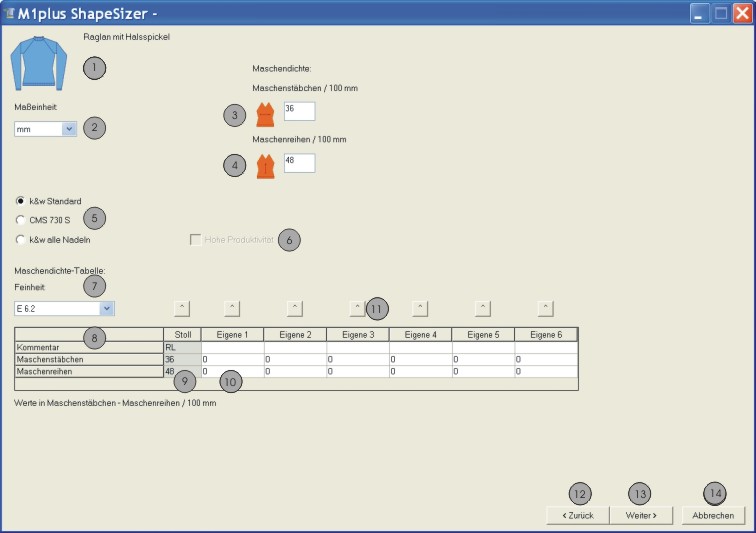
- La unidad de medida (2) y la densidad de mallas (3) + (4) son utilizadas para la continuar el procesamiento.
|
Nº |
Función | |
|---|---|---|
|
1 |
Representación gráfica del corte seleccionado | |
|
2 |
Seleccionar la unidad de medida.
| |
|
3 |
Densidad de malla |
Número de mallas en la anchura (Columnas de mallas) |
|
4 |
Número de mallas en la altura (Pasadas de mallas) | |
|
5 |
| |
|
| ||
|
| ||
|
6 |
Se utilizan k&w Arrangements sin pasadas en vacío Resultado: aumento en la producción | |
|
7 |
Lista de selección para la galga de la máquina | |
|
8 |
Tabla de densidad de mallas que dependen de la galga | |
|
9 |
Proporción de mallas estándar de Stoll para el tipo de tisaje RL (jersey) | |
|
10 |
Campos de entrada Propios 1-6: | |
|
11 |
Traslado de la proporción de mallas de la columna a los campos de entrada para la densidad de mallas (3) + (4) | |
|
12 |
Regresar a la página anterior del ShapeSizer | |
|
13 |
Continuar a la próxima página del ShapeSizer | |
|
14 |
Cancelar la edición en el ShapeSizer | |
- 4
- Abrir la próxima ventana de diálogo con Siguiente>.
|
Nº |
Función | |
|---|---|---|
|
1 |
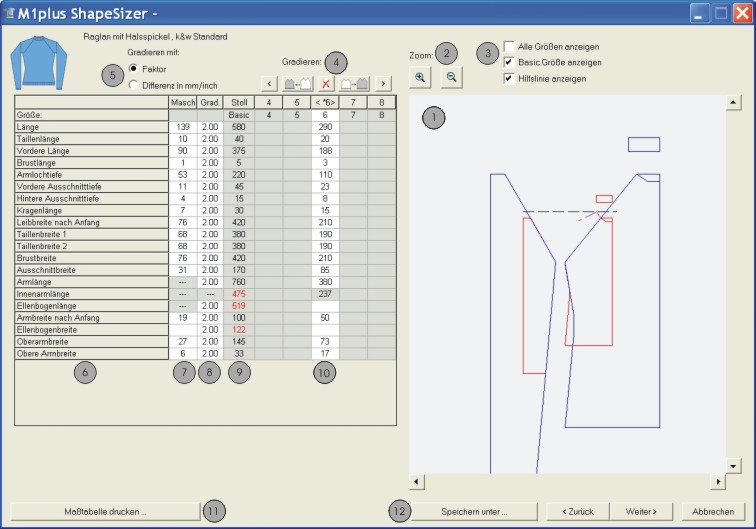
Representación gráfica del corte | |
|
2 |
Reducir / ampliar la representación gráfica | |
|
3 |
Posibilidades de visualización en la representación gráfica | |
|
4 |
Cálculo del tamaño en base al factor de escalado | |
|
|
Invocar la columna anterior de la tabla de medidas. | |
|
|
Cálculo del tamaño próximo menor | |
|
|
Borrar los valores en la columna seleccionada. | |
|
|
Invocar la próxima columna de la tabla de medidas. | |
|
|
Cálculo del tamaño próximo mayor | |
|
5 |
Escalado de los tamaños con un factor o una diferencia | |
|
6 |
Lista de las líneas de canto | |
|
7 |
Medidas en mallas relacionadas al tamaño seleccionado. | |
|
8 |
Factor o diferencia en mm/pulgadas para el escalado | |
|
9 |
Medidas del tamaño básico: | |
|
10 |
Medidas del tamaño básico en la columna < * 6 >. | |
|
11 |
Visualizar e imprimir tabla de medidas | |
|
12 |
Archivar todos los datos de ShapeSizer en un archivo (*.shz). | |



Si los otros tamaños se crean partiendo del tamaño básico < * 6 >, entonces se aplican los atributos.
- 5
- Abrir la próxima ventana de diálogo con Siguiente>.
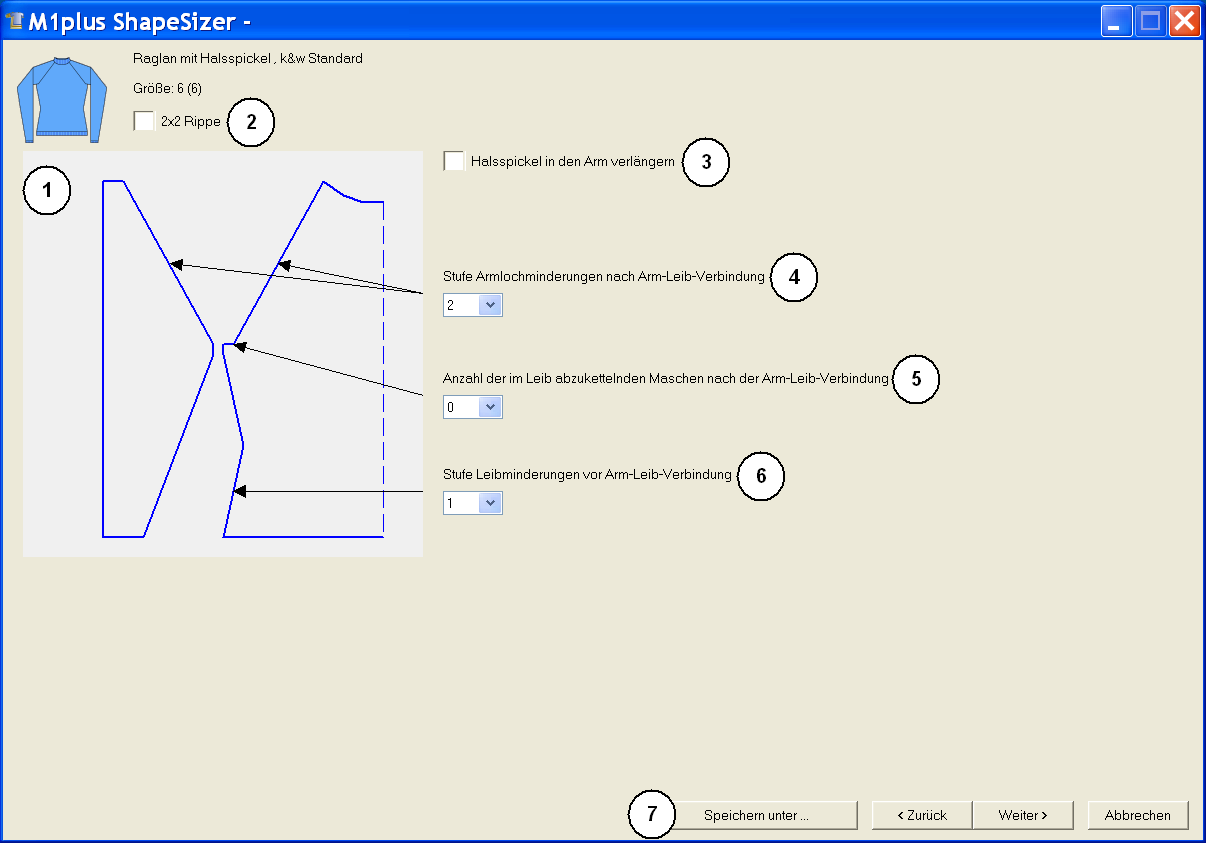
|
Nº |
Función |
|---|---|
|
1 |
Representación gráfica de los cantos de forma |
|
2 |
Formas predeterminadas para 2x2 acanalado como diseño básico |
|
3 |
Indicación de la anchura de paso para los menguados después de la conexión manga-cuerpo |
|
4 |
Número de mallas a remallar en la sisa del cuerpo. |
|
5 |
Indicación de la anchura de paso para los menguados antes de la conexión manga-cuerpo |
|
6 |
Guardar la tabla de tamaños como *.shz |
- 6
- Abrir la próxima ventana de diálogo con Siguiente>.
- Si la tabla de tamaños todavía no fue guardada como archivo *.shz, aparece el diálogo Guardar como.
¡Al guardar prestar atención a la ruta!
- 7
- Guardar tabla de tamaños.
- El tamaño seleccionado es guardado como archivo shp en el directorio y los datos son visualizados en la próxima ventana de diálogo.
Denominación de los archivos generados automáticamente:
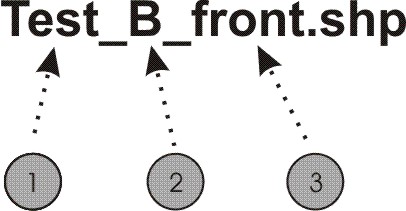
|
Nº |
Significado |
|---|---|
|
1 |
Nombre del forma |
|
2 |
B = Forma básica (corresponde al tamaño básico <*6>) |
|
3 |
Tipo de elemento de forma: |
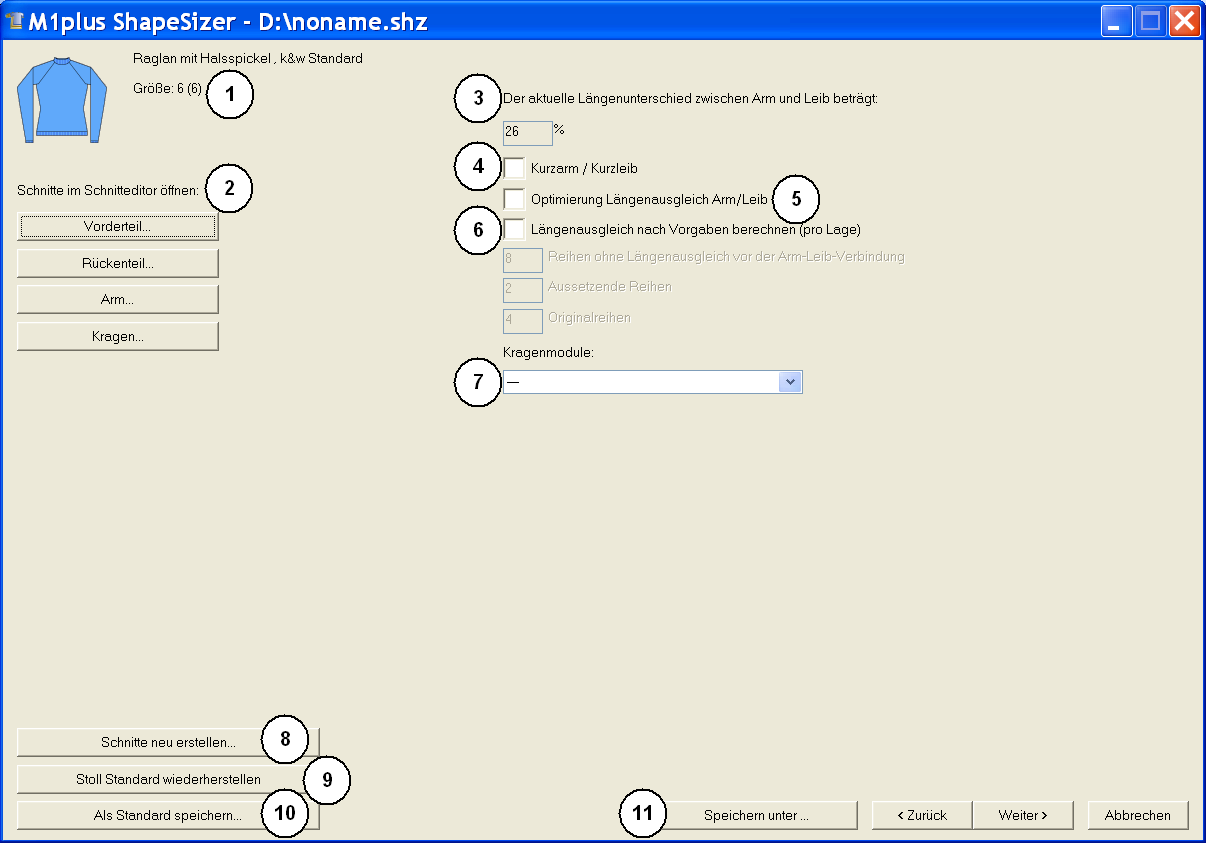
|
Nº |
Función |
|---|---|
|
1 |
Representación gráfica del corte seleccionado con indicación de tamaño |
|
2 |
En el editor de cortes abrir los elementos de forma del tamaño seleccionado. |
|
3 |
Diferencia de longitud porcentual entre cuerpo y manga. |
|
4 |
Selección manga corta /cuerpo corto |
|
5 |
Optimizar el tiempo de tisaje tejiendo las mangas y el cuerpo en forma alternada. |
|
6 |
Selección del tipo de tisaje para el elemento cuello. |
|
7 |
Los archivos de cortes modificados en el editor de cortes (*.shp) se borran y en base a los datos del archivo shz se crean nuevos archivos de cortes (*.shp). |
|
8 |
Estándar propio (archivos defaultuser) son borrados del directorio y los archivos defaultform son utilizados. |
|
9 |
Guardar modificaciones de atributo como estándar propio . |
|
10 |
Guardar la tabla de tamaños como archivo *.shz. |
- 8
- Abrir la próxima ventana de diálogo con Siguiente>.
- Se determinan k&w Arrangements y se guardan como archivo kaw en el mismo directorio.
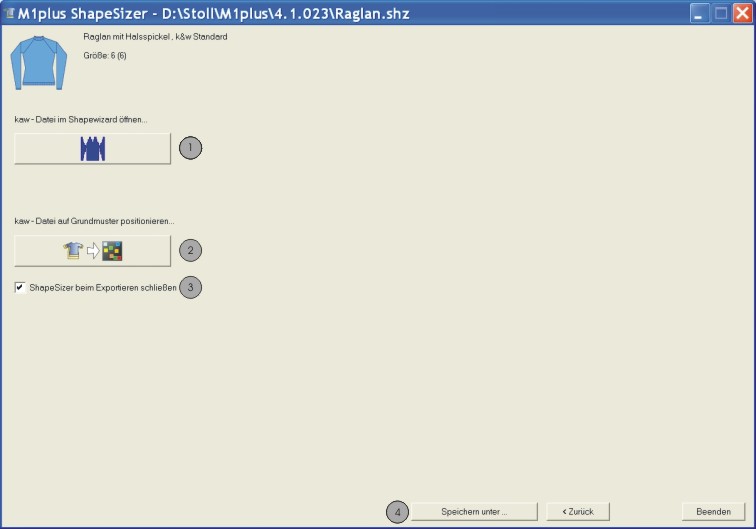
|
Nº |
Función | |
|---|---|---|
|
1 |
Abrir el archivo kaw en el ShapeWizard. | |
|
2 |
Colocar el archivo kaw sobre el diseño básico M1plus ya creado. | |
|
3 |
|
El ShapeSizer es cerrado después de posicionar el archivo kaw sobre el diseño básico |
|
|
El ShapeSizer no es cerrado después de posicionar el archivo kaw sobre el diseño básico | |
|
4 |
Guardar la tabla de tamaños como archivo *.shz. | |
 : Si todavía no se creó ningún diseño básico aparece el diálogo

El tamaño seleccionado en la tabla será archivado con el mismo nombre en el mismo directorio de las archivos (*shz).
- 9
- Presionar tecla
 con la casilla de verificación (3) activada.
- Se coloca el archivo kaw sobre la muestra abierta.
Al abrir y posicionar un archivo kaw los k&w Arrangements son visualizados como k&w Arrangements locales en el diálogo Módulos bajo  .
.