Posicionar, recortar forma y expandir la muestra
I. Posicionar la forma:
- La forma con los k&w Arrangements se encuentran sobre la muestra después de cerrar el ShapeSizer.
- 1
- Con el símbolo
 seleccionado y manteniendo presionado el botón izquierdo del ratón, posicionar los elementos de forma manga y / o cuerpo con cuello sobre el motivo.
- o -
Seleccionar el elemento de forma deseado con el símbolo seleccionado.
Posicionar el elemento de forma seleccionado con las teclas de flechas del diálogo Propiedades de herramientas o del teclado.
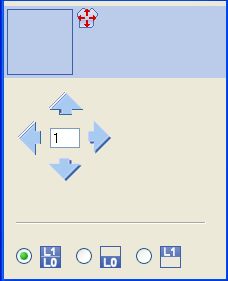
Ajustes en el diálogoPropiedades de herramientas para la función de dibujo :
|
Icono |
Función |
|---|---|
|
|
Entrada de un número (factor): Desplazamiento del elemento seleccionado por el factor entrado cada vez que se presione una flecha de dirección |
|
Flechas de dirección: Desplazamiento del elemento seleccionado en las diferentes direcciones | |
|
|
Desplazar la capa anterior (L0) y la capa posterior (L1) del elemento seleccionado |
|
|
Desplazar sólo la capa anterior (L0) del elemento seleccionado |
|
|
Desplazar sólo la capa posterior (L1) del elemento seleccionado |


Seleccionar elementos de corte:
- Selección mediante clic con el botón izquierdo del ratón en el elemento de corte
- Selección múltiple de elementos de corte con Ctrl + botón izquierdo del ratón en los diferentes elementos de corte
- Borrar selección por medio de botón izquierdo del ratón fuera de un elemento de corte
Diferentes representaciones de los elementos de forma colocados:
|
Icono |
Función | |
|---|---|---|
|
|
Ver muestra recortada |
Vista preliminar de símbolos k&w sólo posible en el paso de procesamiento Resultado:
|
|
|
Ver muestra desplegada |
Representación de la forma con atributos de forma (menguar, ocultar, símbolos de alineamiento) y mangas desplegadas.
|
|
|
Ver muestra colapsada |
Representación de la forma con atributos de forma sin los símbolos No tejer.
|


 : Asignación de CA y MA.

Hacer clic en el símbolo seleccionado y la representación de k&w previa es restablecida.
II. Cortar la forma:
Antes de recortar se pueden realizar ajustes relativos a la muestra en el diálogo Configuración k&w.
- 1
- Recortar la forma con
 en la barra de herramientas Pasos de procesamiento.
- Aparecerá el diálogo Opciones k&w para recortar.
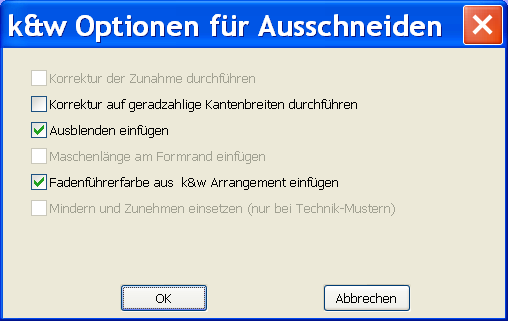
|
Opciones |
|
Función |
|---|---|---|
|
|
|
No hay corrección al |
|
|
|
Activado automáticamente con anchuras de canto impares. |
|
|
En anchuras de canto impares | |
|
|
|
Las indicaciones en la ficha en los atributos de forma son insertadas. |
|
|
Las indicaciones en la ficha en los atributos de forma no son insertadas. | |
|
|
|
Selección sólo activa si en una forma existen ajustes predeterminados acerca de longitud de mallas en borde de la forma. |
|
|
Los ajustes predeterminados son insertados | |
|
|
Los ajustes predeterminados no son insertados | |
|
|
|
Los colores de guiahilos indicados en el k&w Arrangement para los diferentes elementos de forma serán aplicados a la muestra. |
|
|
Los colores de guiahilos indicados en el k&w Arrangement para los diferentes elementos de forma no serán aplicados a la muestra.
| |
|
|
|
Activa sólo para una muestra k&w de M1. |


- 2
- Confirme las indicaciones en el diálogo con Aceptar.
- Aparece el diálogo Insertar/sustituir comienzo k&w.
- 3
- Seleccionar el comienzo deseado para cuerpo.
- 4
- Confirme eligiendo Aceptar.
- El comienzo seleccionado es insertado.
III. Expandir muestra:
- 1
- Expandir la muestra con la tecla
 en la barra de herramientas Pasos de procesamiento.
- Aparece el diálogo Corrección del aumento.
- 2
- Confirmar con Sí.
- Los cantos de forma con el atributo Aumentar son corregidos.
- Se inserta el módulo de remallado para el cuello.
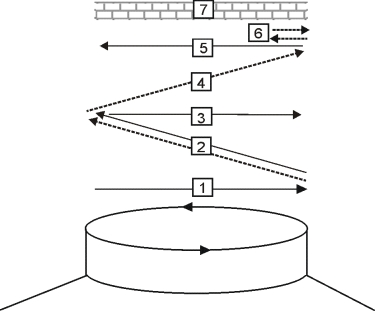
|
Nº |
Significado |
|---|---|
|
1 |
Pasada de entrada del hilo de separación delante. |
|
2 |
Remallado capa 1 (atrás) el hilo de separación acompaña. |
|
3 |
Tejer el hilo de separación hacia la derecha. |
|
4 |
Remallar delante. |
|
5 |
Pasada de salida del hilo de separación delante. |
|
6 |
Fijar malla de remallado. |
|
7 |
Pasadas de protección. |