Crear forma en el ShapeSizer y abrirla en la muestra
I. Abrir forma y elaborar en el ShapeSizer:
- 1
- A través del menú / abrir el programa ShapeSizer.
- 2
- En la visión de conjunto abrir la forma deseada con doble clic.
- o -
Seleccionar forma y pulsar la tecla Siguiente>.
- Aparece la próxima ventana del ShapeSizer.
- 3
- Entrar unidades de medida y densidad de malla.
- La unidad de medida (2) y la densidad de mallas (3) + (4) son utilizadas para la continuar el procesamiento.
- 4
- Abrir la próxima ventana de diálogo con Siguiente>.
- 5
- Crear tamaño básico en la columna < * 6 >.
- 6
- Abrir la próxima ventana de diálogo con Siguiente>.
- 7
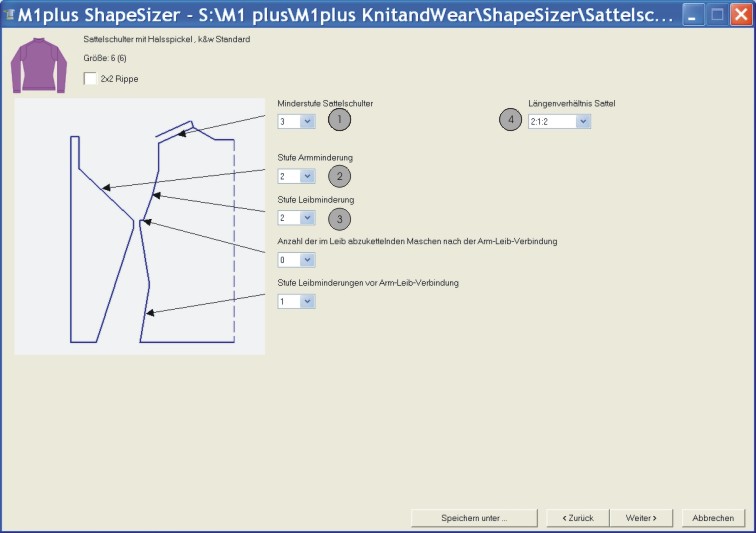
- Entrar formas predeterminadas.
|
Nº |
Función |
|---|---|
|
1 |
Paso de menguado de la manga martillo en el cuerpo |
|
2 |
Paso de menguado en la manga |
|
3 |
Paso de menguado en el cuerpo |
|
4 |
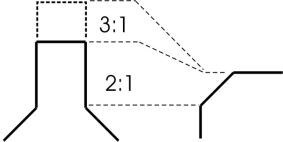
Proporción de mallas entre la manga y el cuerpo (Manga martillo) |
- 8
- Abrir la próxima ventana de diálogo con Siguiente>.
- Si la tabla de tamaños todavía no está guardada como archivo shz, automáticamente aparece una ventana para guardar los datos.
- 9
- Después de guardar la tabla de tamaños aparece la próxima ventana de diálogo.
- o -
Abrir la próxima ventana de diálogo con Siguiente>.
Al abrir la ventana, el tamaño seleccionado es guardado como archivo shp en el directorio y los datos son visualizados en la ventana de diálogo.
- 10
- Abrir el elemento a modificar bajo .
- Delantero
- Espalda
- Manga
- Cuello
- 11
- Efectuar modificaciones en el editor de cortes:
- Tipo de menguado + anchura de menguado
- Tipo de aumento + anchura de aumento
- Ocultar + anchura de ocultación
- 12
- Abrir la próxima ventana de diálogo con Siguiente>.
- Se determinan k&w Arrangements y se guardan como archivo kaw en el mismo directorio.
- 13
- Pulsar la tecla
 con la casilla de verificación activada.
- Se coloca el archivo kaw sobre la muestra abierta.