Crear y editar módulos de inversión
I. Crear módulo container inversión:
- 1
- Invocar a través del menú / / .
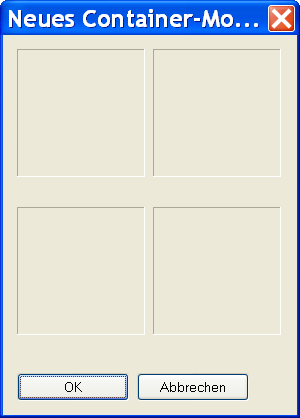
- Se muestra el nuevo módulo container.
- 2
- Arrastrar un módulo de estructura a la posición abajo a la izquierda en el container Nuevo módulo container Inversión utilizando la función Arrastrar y soltar.
A un módulo container inversión no se le puede asignar un módulo container inversión.
Comportamiento al seleccionar un módulo container inversión:
- Selección + Arrastrar y soltar: la asignación en un módulo container inversión no es posible
- Selección + clic con el botón izquierdo del ratón en un nuevo módulo container inversión: Asignación del módulo original de un módulo container inversión seleccionado.
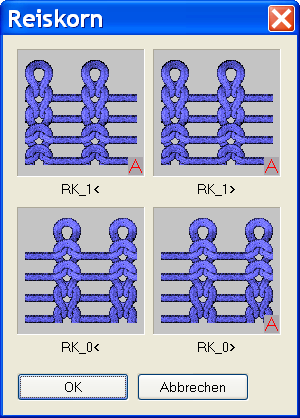
Ejemplo: Módulo para punto arroz
|
Posiciones de inversión | |
|---|---|
|
Invertido hacia atrás (L1) |
Invertido hacia atrás a la derecha(L1) |
|
Original (L0) |
Invertido hacia la derecha (L0) |
- Sólo el módulo original está archivado en el explorador de módulos de base de datos.
- Los demás módulos son generados automáticamente y representados en las posiciones invertidas.
- Si el módulo original contiene la extensión _0<, se modificarán de la siguiente manera las extensiones para los módulos generados automáticamente:
|
Original |
Nombre generado: |
|---|---|
|
_1< |
_1> |
|
_0< |
_0> |
- Los módulos invertidos están identificados con el símbolo
 .
. - En el caso de módulos de inversión con una anchura menor de dos mallas, se insertarán en la columna derecha del container sin invertir. Sólo se invertirán para la capa posterior.
- En un Nuevo módulo container Inversión también se pueden asignar módulos creados personalmente utilizando Arrastrar y Soltar o seleccionando el módulo a una de las cuatro posiciones.
- A las capas anterior y posterior se pueden asignar módulos distintos.
- 3
- Hacer clic en la tecla Aceptar.
- El módulo se guardará en el Explorador de módulos de base de datos, bajo Módulos nuevos.
II. Editar módulo de inversión:
Después de insertar un módulo en el container de inversión es posible invocar el menú contextual y las siguientes funciones con el botón derecho del ratón:
|
Menú |
Función |
|---|---|
|
Eliminar |
El módulo desaparece de la herramienta. |
|
Edición |
Permite editar el módulo. |
|
No generar imagen invertida |
Para el lado derecho se puede desactivar la inversión. |
|
Explorador |
Abre el explorador de módulos. |
- 1
- Abrir el Editor de módulos con Edición.
- 2
- Editar el módulo.
Los módulos editados ya no poseen la identificación .
Estos módulos se guardan bajo Nuevos módulos.
III. Crear un módulo de inversión sólo para la capa posterior:
Un módulo debe ser invertido hacia la capa posterior, pero no hacia la derecha.
- 1
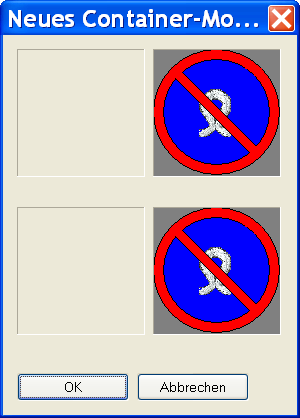
- Llamar el menú contextual en el diálogo Nuevo módulo container Inversión y activar .
- 2
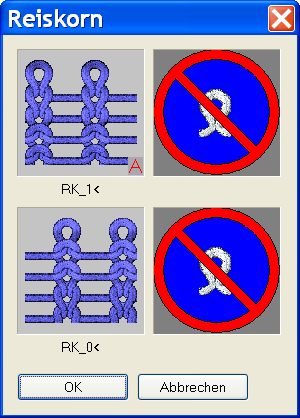
- Arrastrar el módulo a invertir hacia la posición abajo a la izquierda mediante arrastrar y soltar.
- 3
- Hacer clic en la tecla Aceptar.
- El módulo se guarda bajo Nuevos módulos.