Crear forma: Manga martillo con 2x2 Acanalado
I. Crear la pieza delantera y la espalda en el editor de corte:
Todos los elementos de corte y el archivo k&w (Forma con k&w Arrangements) deben ser archivados en la misma carpeta.
- 1
- Abrir el Editor de cortes mediante / .
- 2
- Bajo seleccionar una entrada k&w ....
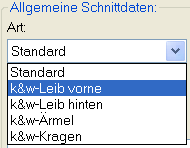
- 3
- Ajustar el en Mallas.
- 4
- Activar
 bajo .
 - 5
- Establecer anchura de inicio.
- 6
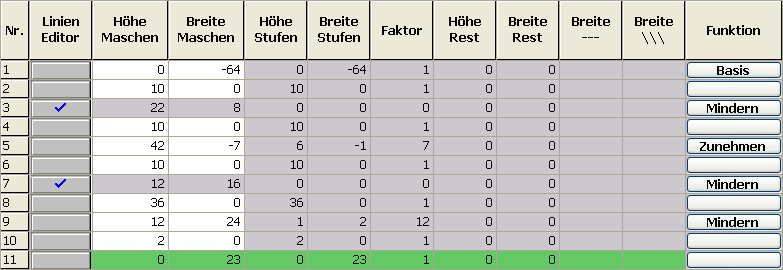
- Crear la tabla y entrar los valores para la pieza delantera / espalda bajo Líneas izquierda.
Elemento pieza delantera/ espalda
|
Editor de líneas Línea 3 izquierda | ||||||
|---|---|---|---|---|---|---|
|
Factor |
Grupo |
Altura |
Anchura |
Factor |
Anchura |
Anchura |
|
|
|
22 |
8 |
|
|
|
|
2 |
1 |
10 |
2 |
1 |
|
|
|
0 |
1 |
1 |
2 |
1 |
|
|
|
Editor de líneas Línea 7 izquierda | ||||||
|---|---|---|---|---|---|---|
|
Factor |
Grupo |
Altura |
Anchura |
Factor |
Anchura |
Anchura |
|
|
|
12 |
16 |
|
|
|
|
4 |
1 |
2 |
2 |
1 |
|
|
|
0 |
1 |
1 |
2 |
1 |
|
|
- 7
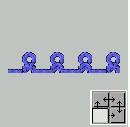
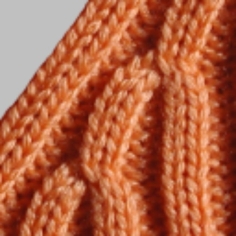
- Bajo , asignar los atributos deseados a los cantos Menguar y Aumentar.
|
Ajustes | |||
|---|---|---|---|
|
Línea 3 | |||
|
Menguar |
Ancura de ocultar |
5 (impar) |
|
|
Tipo de ocultación |
2x2 RL-Acanalado | ||
|
Anchura de menguado |
5 |
| |
|
Tipo de menguado |
Cuerpo acanalado | ||
|
Línea 5 | |||
|
Aumentar |
Ancura de ocultar |
1 |
|
|
Tipo de ocultación |
Malla del derecho | ||
|
Anchura de aumento |
1 |
| |
|
Tipo de aumento |
Estándar | ||
|
Línea 7 | |||
|
Menguar |
Ancura de ocultar |
4 |
|
|
Tipo de ocultación |
Propios 2x2-Acanalado-^^vv | ||
|
Anchura de menguado |
4 |
| |
|
Tipo de menguado |
Body Rib Layers apart | ||
- 8
- Asignar la función Menguar al canto del hombro (A) bajo en la ficha .
|
Ajuste | ||
|---|---|---|
|
Línea 9 | ||
|
Menguar |
Ancura de ocultar |
0 |
|
Anchura de menguado |
0 | |
|
Tipo de menguado |
Ejecutar el menguado en la manga | |
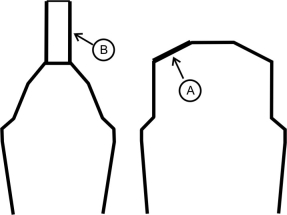
Crear un corte para la espalda con las mismas indicaciones que para la pieza delantera sin el elemento tisaje con inserción.
II. Crear el elemento tisaje con inserción en cuello en el editor de corte:
- 1
- Invocar el corte Manga martillo 2x2 pieza delantera.
- 2
- Crear un nuevo elemento en el editor de corte con la tecla
 .
. - 3
- Seleccionar la entrada Tisaje con inserción en la lista de selección .
- 4
- Determinar las coordenadas para el tisaje con inserción.
Elemento tisaje con inserción en la pieza delantera

- 5
- Determinar la distancia a la o a la .
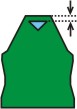
No conectar el elemento tisaje con inserción con la línea final.
III. Crear elemento para la manga en el editor de corte:
- 1
- Abrir el Editor de cortes mediante / .
- 2
- Bajo en la lista de selección seleccionar la entrada Manga k&w.
- 3
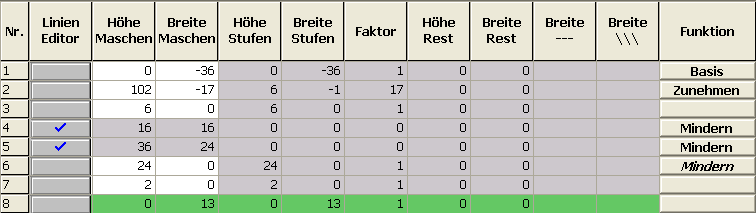
- Entrar valores en la tabla.
Manga
|
Editor de líneas Línea 4 izquierda | ||||||
|---|---|---|---|---|---|---|
|
Factor |
Grupo |
Altura |
Anchura |
Factor |
Anchura |
Anchura |
|
|
|
12 |
16 |
|
|
|
|
4 |
1 |
2 |
2 |
1 |
|
|
|
0 |
1 |
1 |
2 |
1 |
|
|
|
Editor de líneas Línea 5 izquierda | ||||||
|---|---|---|---|---|---|---|
|
Factor |
Grupo |
Altura |
Anchura |
Factor |
Anchura |
Anchura |
|
|
|
36 |
24 |
|
|
|
|
6 |
1 |
5 |
2 |
1 |
|
|
|
0 |
1 |
1 |
2 |
1 |
|
|
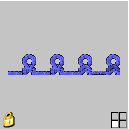
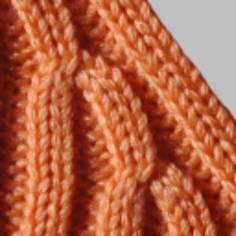
- 4
- Asignar los atributos bajo , en Aumentar y Menguar.
|
Ajustes | |||
|---|---|---|---|
|
Línea 2 | |||
|
Aumentar |
Anchura de aumento |
1 |
|
|
Tipo de aumento |
Estándar | ||
|
Ocultar |
Ancura de ocultar |
1 |
|
|
Tipo de ocultación |
Malla del derecho | ||
|
Línea 4 + Línea 5 | |||
|---|---|---|---|
|
Menguar |
Ancura de ocultar |
6 |
|
|
Tipo de ocultación |
2x2 RL- Acanalado (vv^^) |
| |
|
Anchura de menguado |
6 |
| |
|
Tipo de menguado |
Sleeve Rib Layers apart |
| |
- 5
- Asignar la función Menguar al elemento manga del canto del martillo en el hombro (A) bajo en la ficha .
|
Línea 6 | ||
|---|---|---|
|
Menguar |
Tipo de ocultación |
ninguna |
|
Ancura de ocultar |
0 | |
|
Tipo de menguado |
| |
|
Anchura de menguado |
Menguar todo el ancho de las mangas | |
III. Crear el elemento de corte cuello:
- 1
- Abrir el Editor de cortes mediante / .
- 2
- Bajo en la lista de selección seleccionar la entrada Cuello k&w.
- 3
- Bajo Líneas izquierda determinar las indicaciones para el cuello.
Cuello

- 4
- Para la línea final bajo en la ficha ajustar Remallar y asignar los atributos.
|
Ajustes | |||
|---|---|---|---|
|
Línea 1 -3 | |||
|
Ocultar |
Sin ocultación | ||
|
Línea 3 | |||
|
Remallar |
Directorio |
Estándar | |
|
Módulo |
| ||