Crear forma: Saco con manga montada
I. Crear la pieza delantera y la espalda en el editor de corte:
En el corte de una chaqueta se debe insertar los elementos abertura y tisaje con inserción en el elemento de corte pieza delantera.
- 1
- Abrir el Editor de cortes mediante / .
- 2
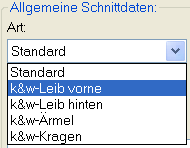
- Bajo seleccionar una entrada k&w ....
- 3
- Ajustar el en Mallas.
- 4
- Activar
 bajo .
 - 5
- Establecer anchura de inicio.
- 6
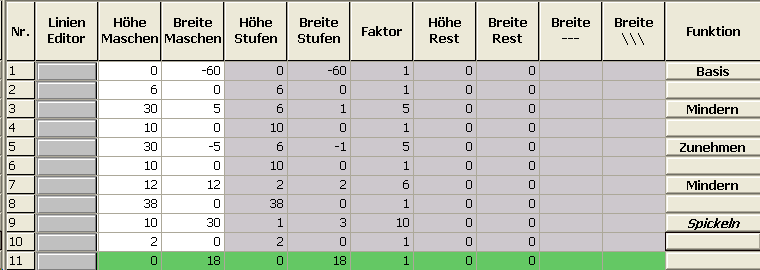
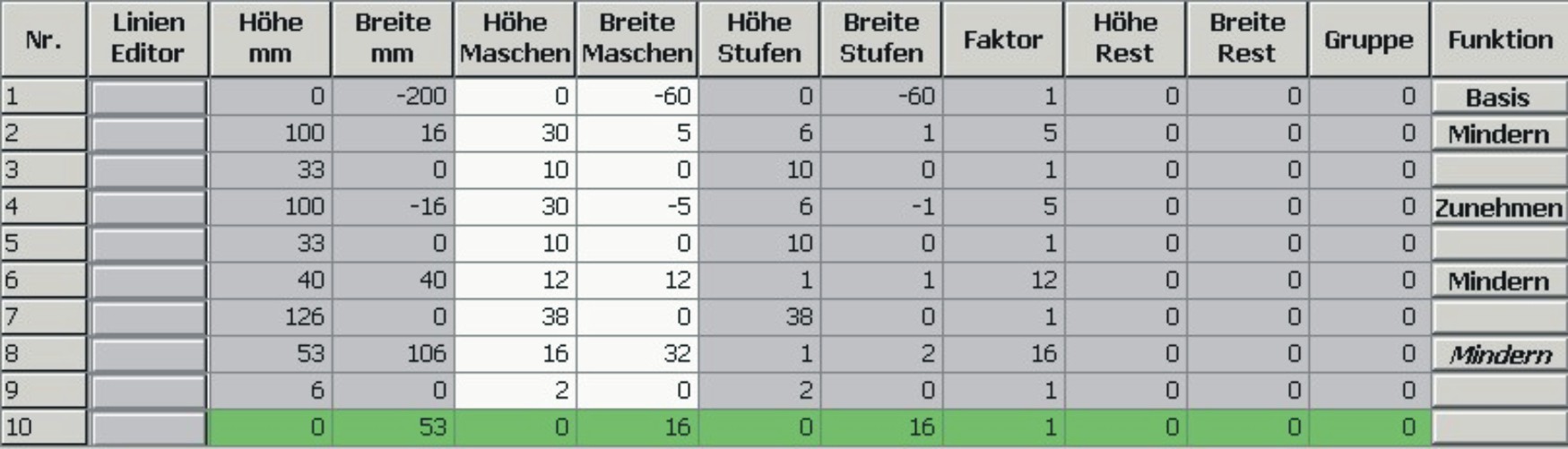
- Crear la tabla y entrar los valores para la pieza delantera / espalda bajo Líneas izquierda.
II. Variantes de la elaboración del hombro:
- Hombro con tisaje con inserción con remallado
Delantero / espalda
- 1
- Asignar los atributos deseados a los cantos del corte.
- 2
- Asignar la secuencia tisaje con inserción al canto del hombro (Nº 8) bajo en la ficha .
- 3
- Determinar el tipo de remallado en la ficha .
El hombro es procesado en técnica de tisaje con inserción, a continuación es tejido y remallado.
- 4
- Seleccionar el módulo del tipo de remallado seleccionado en el directorio .
|
Remallado estándar |
Remallado de hombros simultáneo |
Función |
|---|---|---|
|
Hombro estándar 01 |
Hombro simultáneo 01 |
Costura de hombro estrecha |
|
Hombro estándar 02 |
Hombro simultáneo 02 |
Costura de hombro ancha |
Crear corte para la espalda según la misma secuencia y realizar los mismos ajustes.
- Hombro menguado
Delantero / espalda
- 5
- Asignar los atributos deseados a los cantos del corte.
- 6
- Asignar la secuencia Menguar al canto del hombro (Nº 8) bajo en la ficha .
- 7
- Ajustar el tipo de menguado Hombro en la ficha bajo .
- 8
- Activar la casilla de verificación adicional en la ficha .
Crear corte para la espalda según la misma secuencia y realizar los mismos ajustes.
Sin embargo, no es necesario activar la casilla de verificación .
III. Crear el elemento tisaje con inserción en cuello en el editor de corte:
- 1
- Invocar el corte Manga montada Saco Delantero.
- 2
- Crear un nuevo elemento en el Editor de corte con
 .
. - 3
- Seleccionar la entrada Tisaje con inserción en la lista de selección .
- 4
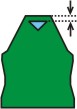
- Bajo Líneas izquierda establecer los valores para el tisaje con inserción en cuello.
Elemento tisaje con inserción en la pieza delantera

- 5
- Para el elemento Tisaje con inserción ajustar la (Mínimo2).
IV. Insertar el elemento abertura en el delantero:
La forma de corte chaqueta no es tejida de forma continua en la pieza delantera.
- 1
- Crear un nuevo elemento para la abertura de la chaqueta en la pieza delantera con .
- 2
- En la lista de selección seleccionar la entrada Abertura.
- 3
- Bajo Líneas izquierda insertar una nueva línea y determinar la altura para la abertura.
La altura de la abertura corresponde a la altura total del delantero.
Elemento abertura

Otras indicaciones para el elemento abertura no son necesarias.
- 4
- Guardar corte.
V. Crear elemento de corte para la manga en el editor de corte:
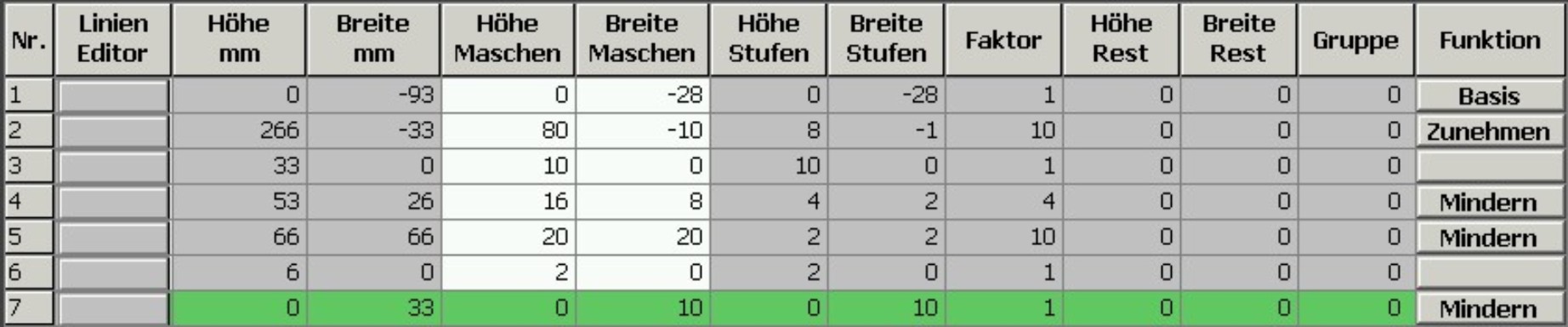
En el corte con manga montada, las mallas restantes se conectan con el cuerpo mediante Menguado restante (Menguar sin tisaje)
Elemento manga
- 1
- A la línea final bajo en la ficha asignar el ajuste Menguar.
- 2
- Seleccionar la ficha bajo de la lista de selección Menguado restante.
La casilla de verificación se activa automáticamente.
- 3
- En la ficha , activar k&w Menguado restante (FINAL DE MANGA).
- 4
- En la ficha en el campo de entrada establecer el número de mallas deseado.
- El número de mallas indicado es remallado conjuntamente con el hombro.
- Sin indicación:
Todas las mallas se menguan en el menguado restante. En la transición se origina un pequeño hueco. - Indicación:
El número de mallas indicado no se mengua en el menguado restante.
En la transición no se origina un hueco.
- 5
- Confirmar la entrada pulsando Aceptar.
- El elemento manga es guardado.
VI. Crear el elemento cuello en el editor de corte:
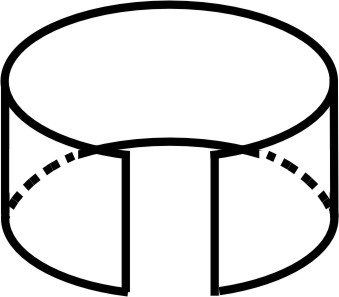
La forma de corte chaqueta precisa un elemento cuello con abertura.
Cuello con abertura
- 1
- Abrir el Editor de cortes mediante / .
- 2
- Bajo en la lista de selección seleccionar la entrada Cuello k&w.
- 3
- Bajo Líneas izquierda determinar las indicaciones para el cuello.
Elemento básico Cuello delantero / posterior

- 4
- Para la línea final bajo en la ficha ajustar Remallar.
- 5
- En la ficha bajo directorio, seleccionar .
- 6
- Bajo ajustar Escote abierto L0 o Escote rápido para el tipo de remallado.
Secuencia de remallado para cuello polo (escote abierto L0)
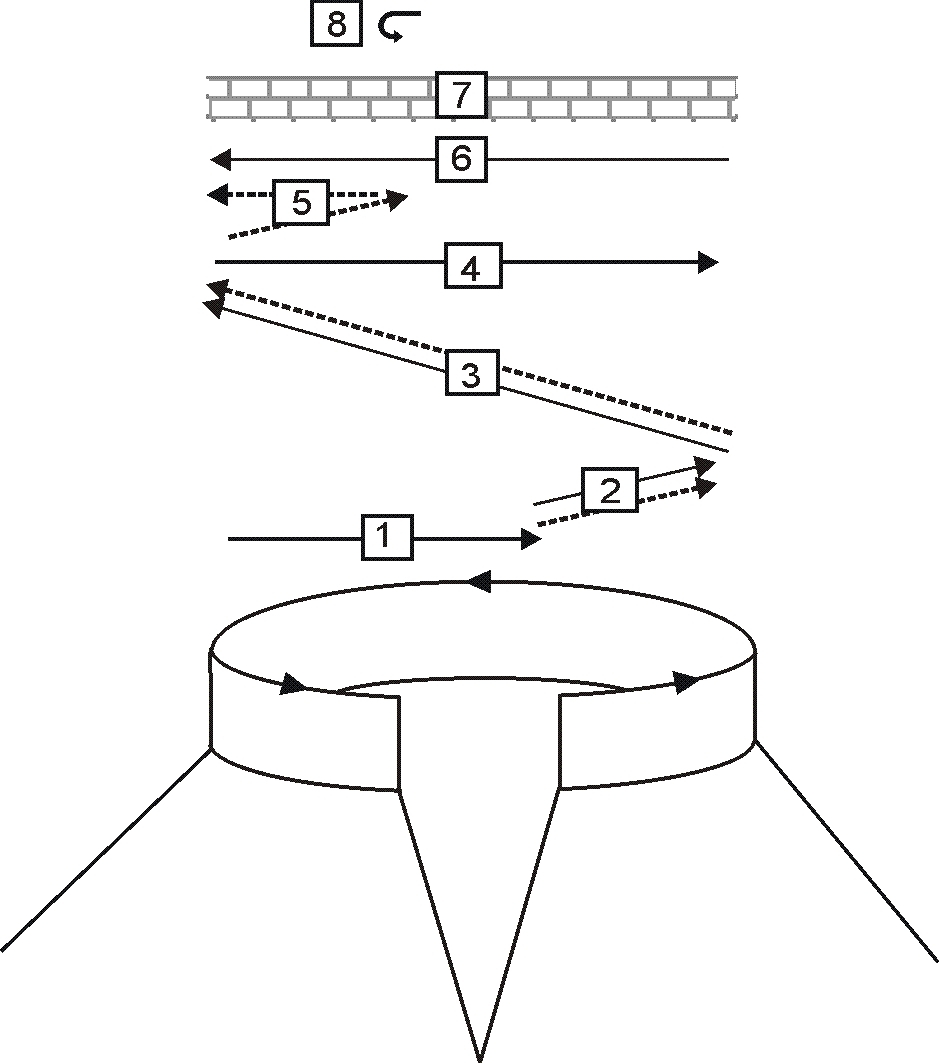
|
|
Descripción |
|---|---|
|
1 |
Entrar tejiendo el hilo de separación capa 0 (delante) |
|
2 |
Remallado capa 0 el hilo de separación acompaña. |
|
3 |
Remallado capa 1 (atrás) el hilo de separación acompaña. |
|
4 |
Tejer el hilo de separación hacia la derecha. |
|
5 |
Remallar capa 0 |
|
6 |
Tejer el hilo de separación hacia la izquierda. |
|
7 |
Pasadas de protección. |
|
8 |
Fijar malla de remallado. |
Crear un corte para el cuello posterior con las mismas indicaciones que para la pieza delantera sin el elemento abertura.
VII. Insertar el elemento abertura en el la parte anterior del cuello:
- 1
- Crear un nuevo elemento bajo elementos con la tecla .
- 2
- En la lista de selección ajustar la entrada Abertura.
- 3
- Bajo Líneas izquierda determinar la altura (= altura del cuello) para la abertura.
- 4
- Guardar corte.