Shapewizard: Determinar puntos de conexión y k&w Arrangements
I. Abrir el ShapeWizard y establecer los puntos de conexión:
- 1
- A través del menú \ abrir el diálogo ShapeWizard.
- 2
- Con la tecla
 de la barra de herramientas de Shapewizard, abrir el diálogo Puntos de conexión.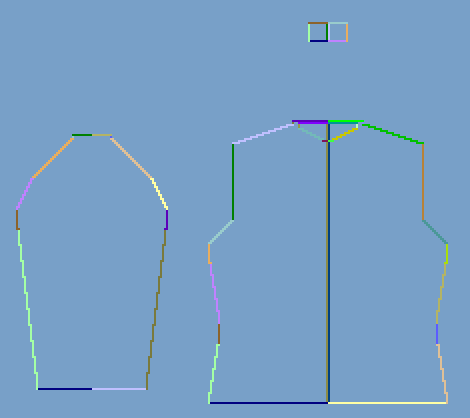
- 3
- Determinar puntos de conexión Manga-cuerpo.
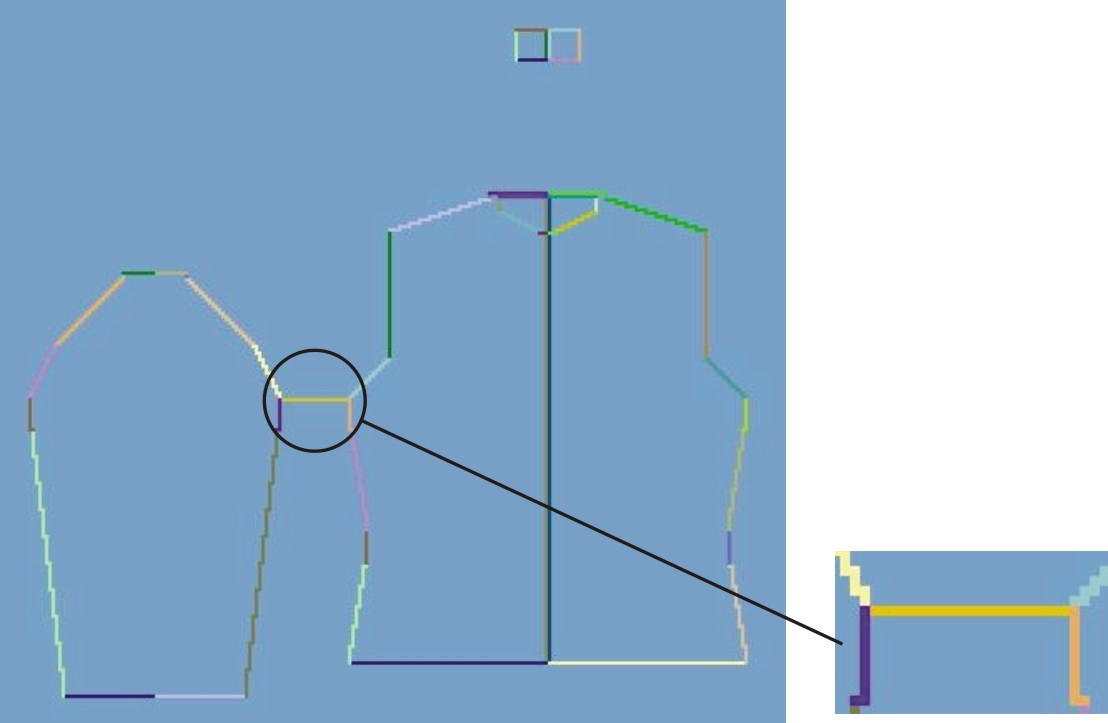
Si se pulsa la tecla Ctrl al determinar los puntos de conexión, el cursor salta automáticamente al próximo inicio o fin de canto.
- 4
- Establecer el punto de conexión Menguado restante:
- El Menguado restante conecta las mallas que queden al final de la manga con el cuerpo.
Si se define el punto de conexión menguado restante, se calcula automáticamente el punto de conexión No tejer manga.
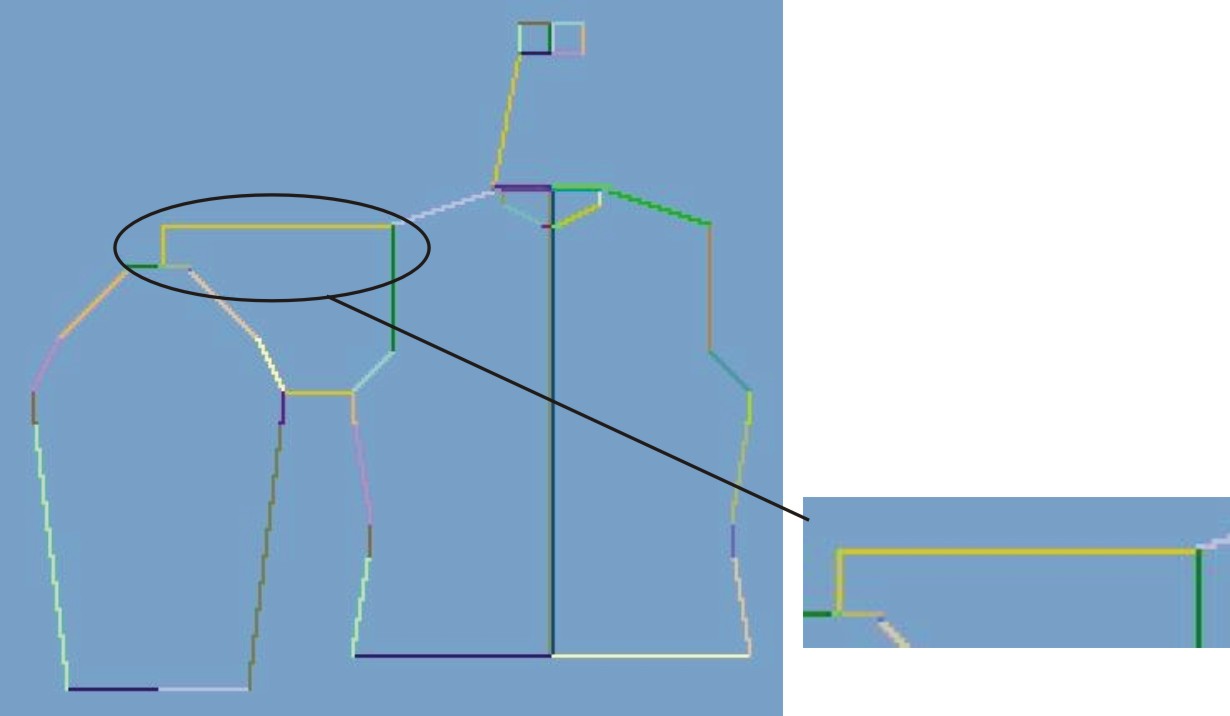
- 5
- En el diálogo ShapeWizard definir el número de mallas y de pasadas en menguado restante.
- 6
- Establecer la línea de unión Cuello:
- Colocar la línea de conexión siempre en el lado izquierdo del cuello.
- La misma posición es aplicada automáticamente al lado derecho.
- Sobrescribir la posición para el lado derecho en el diálogo Puntos de conexión si el cuello debe ser posicionado de forma asimétrica.
Resultado:
La anchura del elemento cuello se adapta mediante el punto de conexión determinado.
II. Determinar k&w Arrangements:
- 1
- Pulsar la tecla Determinar k&w Arrangements.
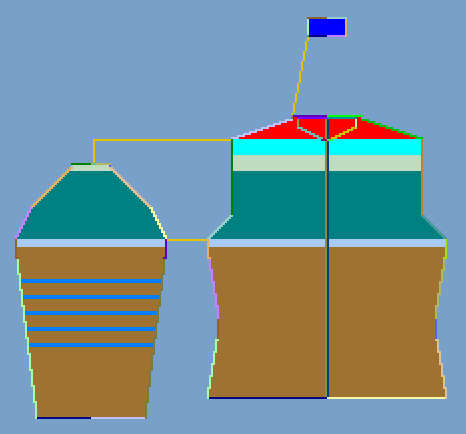
Con la tecla Inicializar puede borrar los k&w Arrangements determinados.
- 2
- Cambiar k&w Arrangements:
Seleccionar el k&w Arrangement en el diálogo ShapeWizard con doble clic.
- Aparece una ventana con k&w Arrangements alternativos.
- 3
- Seleccionar el k&w Arrangement deseado.
- 4
- Cerrar el diálogo con la tecla OK.
- El k&w Arrangement seleccionado es insertado.
Los elementos de forma (delantero, espalda, manga y cuello) y el archivo kaw deben encontrarse todos en el mismo directorio.
- 5
- Cerrar el diálogo Shapewizard.