Editar la forma en la Vista de la forma.
I. Insertar columnas:
- 1
- En la vista de formas colocar el cursor sobre el elemento de forma, en el cual se insertarán columnas.
- 2
- Pulsar la tecla Ins del teclado.
- Aparece el diálogo Insertar columnas y se visualiza automáticamente la pieza en forma, en la cual se encuentra el cursor al invocar el diálogo.
- 3
- Establecer el número de columnas a insertar.
Sólo se puede insertar un número par de columnas.
- 4
- Eventualmente modificar la pieza en forma predeterminada a través de la casilla de verificación.
- Cuerpo a la izquierda o cuerpo a la derecha
- Manga izquierda o manga derecha
- 5
- Confirmar los ajustes con el botón Aceptar.
- En la pieza en forma seleccionada se inserta el número indicado de columnas.
II. Borrar columnas:
- 1
- En la vista de la forma colocar el cursor sobre el elemento de forma, en el cual se eliminarán columnas.
- 2
- Pulsar la tecla Supr del teclado.
- Aparece el diálogo Borrar columnas y se visualiza automáticamente la pieza en forma, en la cual se encuentra el cursor al invocar el diálogo.
- 3
- Establecer el número de columnas a borrar.
Sólo se puede borrar un número par de columnas.
- 4
- Confirmar los ajustes con el botón Aceptar.
- En la pieza en forma seleccionada se borra el número indicado de columnas.
Al entrar un número no permitido de columnas se visualiza el número posible de columnas.
III. Insertar pasadas o k&w Arrangements:
- Ambas capas están activas.
- 1
- En la barra de pasadas de la vista de formas seleccionar una pasada.
Insertar las pasadas siempre entre k&w Arrangements, no dentro de un k&w Arrangement.
- 2
- Pulsar la tecla Ins del teclado.
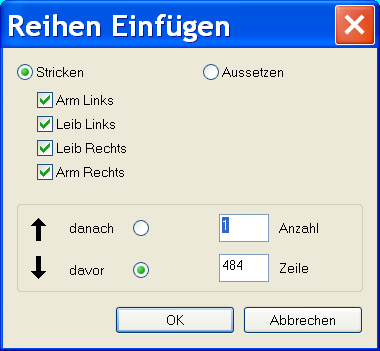
- Aparece el diálogo Insertar pasadas.
- 3
- Seleccionar el tipo de pasadas a insertar:
- Tejer: Insertar pasadas de tisaje
- No tejer: Insertar pasadas que no tejen
- 4
- Seleccionar en el cual se desean insertar pasadas.
- Cuerpo izquierda
- Cuerpo derecha
- Manga izquierda
- Manga derecha
- 5
- Definir el número de las pasadas a insertar.
- 6
- Bajo indicar la pasada a partir de la cual se insertará el número de pasadas.
Como estándar se entra el número de pasada de la pasada seleccionada previamente.
- 7
- Activar
 o .
o . - 8
- Confirmar por medio de Aceptar.
Insertar manualmente los correspondientes k&w Arrangements en las pasadas insertadas.
IV. Borrar pasadas o k&w Arrangements:
- 1
- En la barra de pasadas de la vista de la forma seleccionar una o más pasada.
- 2
- Pulsar la tecla Supr del teclado.
- Las pasadas seleccionadas son borradas.