Crear forma: Manga corta con escote en V
I. Crear la pieza delantera en el editor de corte:
- 1
- Abrir el Editor de cortes mediante / .
- 2
- Bajo seleccionar una entrada k&w ....
- 3
- Ajustar el en Mallas.
- 4
- Activar
 bajo .
 - 5
- Establecer anchura de inicio.
- 6
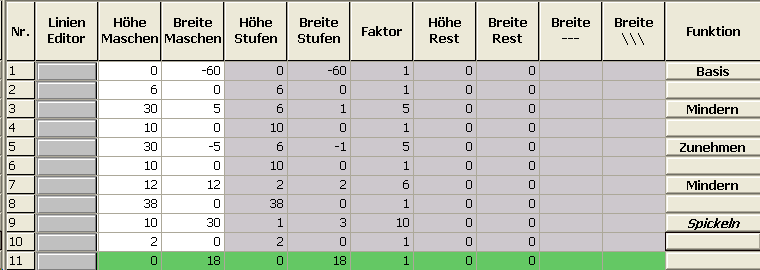
- Crear la tabla y entrar los valores para la pieza delantera a través de Líneas izquierda.
Pieza delantera / espalda con hombro con tisaje con inserción
- 7
- Casilla de verificación
 desactivar.
- A los cantos de forma de la pieza en forma izquierda y derecha se pueden asignar distintos módulos de ocultación.
- 8
- A los cantos de forma (Nº 8 + 9) bajo en las fichas y asignar:
- Módulo de ocultación
- Ancho de ocultación: 12 mallas (= anchura del módulo de ocultación)
- Tipo de menguado
- Anchura de menguado: 8 mallas (por lo menos 6 mallas (media anchura del módulo de ocultación))
- 9
- Asignar la secuencia tisaje con inserción al canto del hombro (Nº 9) bajo en la ficha .
- 10
- Determinar el tipo de remallado en la ficha :
- Hombro Estándar-01 / Hombro simultáneo 01
- Hombro Estándar-02 / Hombro simultáneo 02
II. Insertar el elemento escote en V en el delantero:
- 1
- Invocar el Editor de corte a través de / .
- 2
- Utilizando / invocar el corte Manga corta pieza delantera.
- 3
- Crear un nuevo elemento en el Editor de corte con la tecla
 .
. - 4
- Seleccionar la entrada Recorte cuello en la lista de selección .
- 5
- Entrar los valores para un escote en V bajo Líneas izquierda.
Elemento Recorte Cuello

- 6
- Bajo en la ficha asignar Menguar al canto.
- 7
- Casilla de verificación Invertido: desactivar.
- A los cantos de forma de la pieza en forma izquierda y derecha se pueden asignar distintos módulos de ocultación.
- 8
- A los cantos de forma (Nº 1 + 2) bajo en las fichas y asignar:
- Módulo de ocultación
- Ancho de ocultación: 12 mallas (= anchura del módulo de ocultación)
- Tipo de menguado
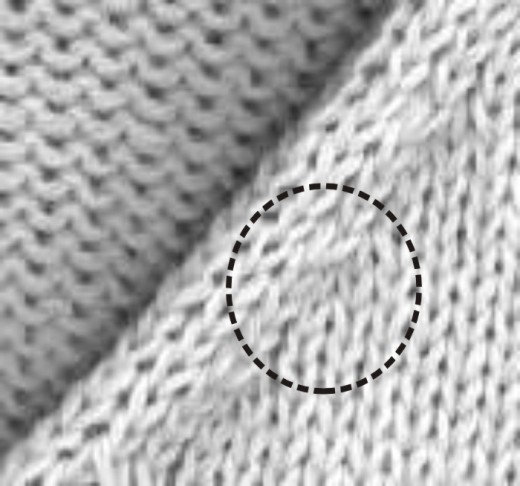
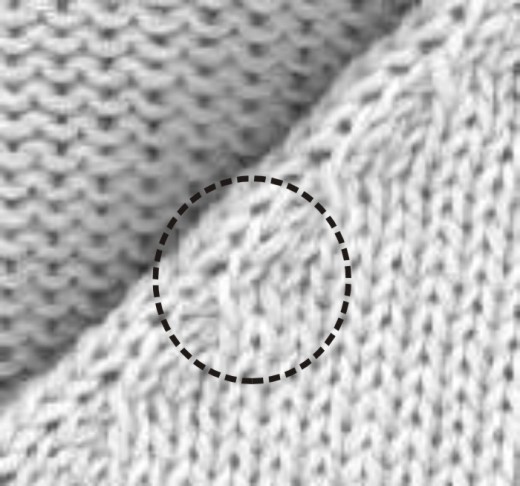
- Escote por encima
- Escote por debajo
- Anchura de menguado: 8 mallas (por lo menos 6 mallas (media anchura del módulo de ocultación))
|
Escote por encima |
Escote por debajo |
|---|---|
|
|
|
Insertar módulo de arranque en el inicio del escote en V:
- 9
- Seleccionar el elemento Recorte cuello en el editor de corte.
- 10
- activar el icono
 .
.
- Se abrirá el diálogo Propiedades Escote....
- 11
- En la ficha entrar el módulo Estructura simple fontura.
- 12
- En , defina Horizontal 0 y Vertical -1.
En el inicio del escote en V con una aguja puede ser utilizado el módulo Estructura simple fontura V1.
- 13
- Entrar el valor 0 bajo Distancia a la línea final.
- El escote es posicionado sobre la pieza delantera.
III. Crear la espalda en el editor de cortes:
El canto de remate de la espalda es remallado dado que el corte no tiene cuello.
Crear corte para la espalda según la misma secuencia y que la pieza delantera y realizar los mismos ajustes.
- El diálogo Editor de corte está abierto.
- 1
- Seleccionar la línea final en la espalda.
- 2
- Bajo en la ficha asignar Remallar al canto.
- 3
- En la ficha bajo en la lista de selección seleccionar Nuca con hilo de separación.
- 4
- Guardar corte.
IV. Crear la manga corta en el editor de cortes:
- El diálogo Editor de corte está abierto.
- 1
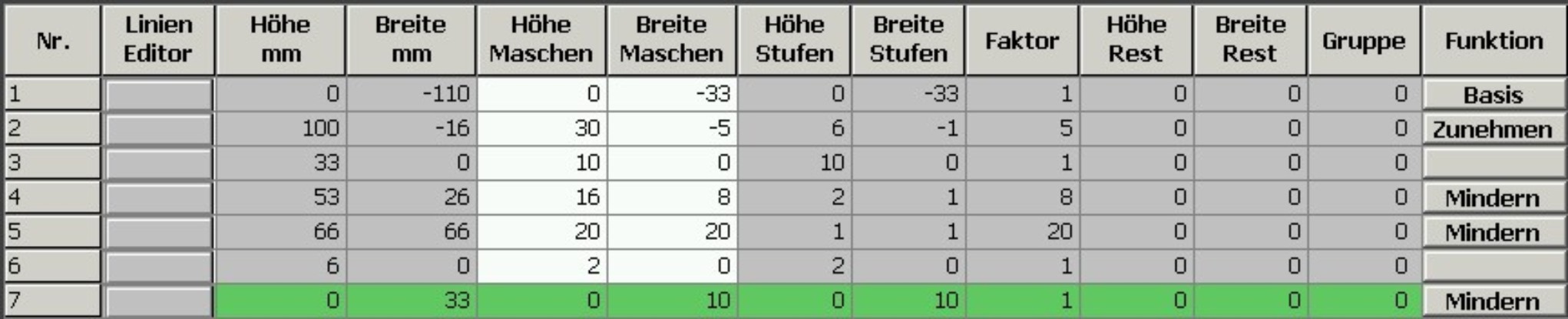
- Crear la tabla y entrar los valores para la manga a través de Líneas izquierda.
Elemento manga
- 2
- Seleccionar línea final.
- 3
- En de la ficha , realizar el ajuste Menguar.
- 4
- Seleccionar la ficha bajo de la lista de selección Menguado restante.
La casilla de verificación se activa automáticamente.
- 5
- En la ficha , seleccionar la casilla de control .
- 6
- En el campo de entrada establecer el número de mallas deseado.
- El número de mallas indicado es remallado con el hombro. Por tanto la transición es cerrada.
- 7
- Guardar corte.