Posicionar, recortar forma y expandir la muestra
I. Posicionar la forma:
- La forma con los k&w Arrangements se encuentra sobre la muestra después de Abrir cortes y formas k&w
- 1
- Con el símbolo
 seleccionado y manteniendo presionado el botón izquierdo del ratón, posicionar los elementos de forma manga y / o cuerpo sobre el motivo.
- La estructura 2x2 Trenza con acanalados transcurre por el medio de la pieza delantera.
- 2
- Seleccionar la representación k&w deseada.
II. Asignar los módulos de ocultación a los cantos en la pieza delantera:
- 1
- Abrir el Editor de corte, cargar la pieza delantera y desactivar .
- o -
Abrir la vista de la forma con e invocar el diálogo Atributos de la forma.
 - 2
- Asignar los módulos de ocultación a los cantos de la forma del escote en V y a los cantos de la sisa utilizando la función arrastrar y soltar.
- 3
- Adaptar la anchura de ocultación y la anchura de menguado.
(Indicaciones de valor equivalen a mallas).
En el sector del menguado restante no debe existir ninguna ocultación.
- 4
- En la Vista de la forma borrar manualmente la ocultación en los sectores del menguado restante.
III. Desplazar los módulos de ocultación en los cantos de forma:
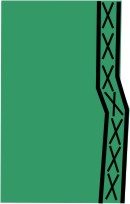
El posicionamiento de los módulos de ocultación sólo puede ser influenciado en la Vista de la forma con la ayuda del valor de Offset.
- 1
- Abrir la vista de formas con .
- 2
- Seleccionar el canto de forma deseado con F6.
- 3
- Abrir el diálogo Atributos de la forma.
- 4
- Seleccionar la ficha .
- 5
- Entrar el valor + / - en offset
 .
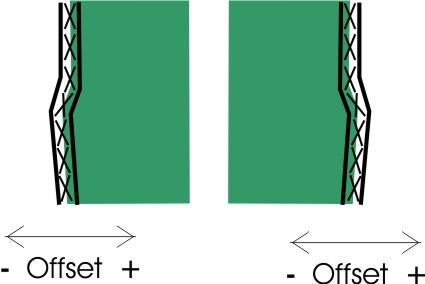
. - El módulo de ocultación es desplazado hacia la derecha o hacia la izquierda en el número indicado de mallas.
Ejemplo:
Anchura del módulo de ocultación: 12 Mallas
Anchura de menguado: 6 Mallas
Valor de offset: -6 / 6
Indicaciones en offset
|
Sin offset |
Con offset | |
|---|---|---|
|
|
Canto izquierdo / canto derecho | |
|
El canto del módulo es posicionado en el canto del tejido, de modo que el módulo siempre esté posicionado completamente dentro de la forma. |
Valor negativo: |
Valor positivo: |
- 6
- Pulsar la tecla Aplicar a la vista de formas.
- Los atributos modificados se aplican a la vista de la forma.
Guardar las modificaciones como archivo shk para que las modificaciones no se pierdan al borrar la forma.
- 7
- Cerrar el diálogo Atributos de la forma y la Vista de formas.
- 8
- Guardar las modificaciones a través de / .
- Se crea un archivo shk.
IV. Cortar la forma:
Antes de recortar se pueden realizar ajustes relativos a la muestra en el diálogo Configuración k&w.
- 1
- Recortar la forma con
 en la barra de herramientas Pasos de procesamiento.
- Aparecerá el diálogo Opciones k&w para recortar.
- 2
- Confirme eligiendo Aceptar.
- Se abre el diálogo Reemplazar módulos seccionados.
- 3
- Seleccionar el tipo de tisaje deseado para la capa anterior y posterior.
- 4
- Confirmar las indicaciones en el diálogo con Reemplazar o No reemplazar.
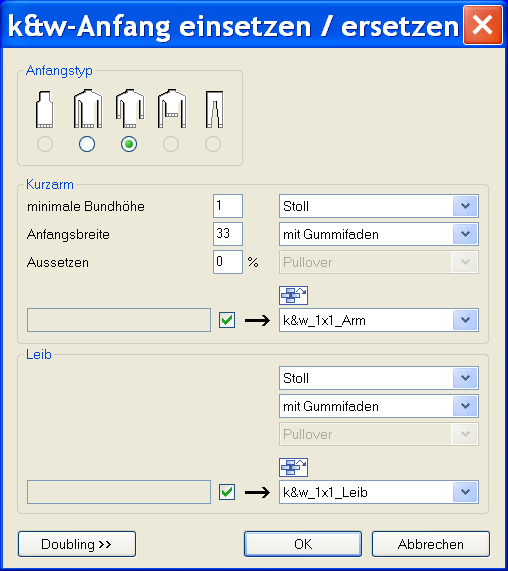
- Aparece el diálogo Insertar/sustituir comienzo k&w.
- 5
- Realizar ajuste para Manga corta:
- 6
- Seleccionar el comienzo deseado para cuerpo y manga.
- 7
- Confirme eligiendo Aceptar.
- Los comienzos deseados son insertados.
V. Expandir muestra:
- 1
- Expandir la muestra con la tecla
 en la barra de herramientas Pasos de procesamiento.
 - Aparece el diálogo Corrección del aumento.
- 2
- Confirmar con Sí.
- Los cantos de forma con el atributo Aumentar son corregidos.
Los módulos de remallado para remallar el hombro y la nuca son insertados.