Crear forma: Manga martillo con escote en V y cuello menguado
I. Crear la pieza delantera y la espalda en el editor de corte:
- 1
- Abrir el Editor de cortes mediante / .
- 2
- Bajo seleccionar una entrada k&w....
- 3
- Ajustar el en Mallas.
- 4
- Activar
 bajo .
 - 5
- Establecer anchura de inicio.
- 6
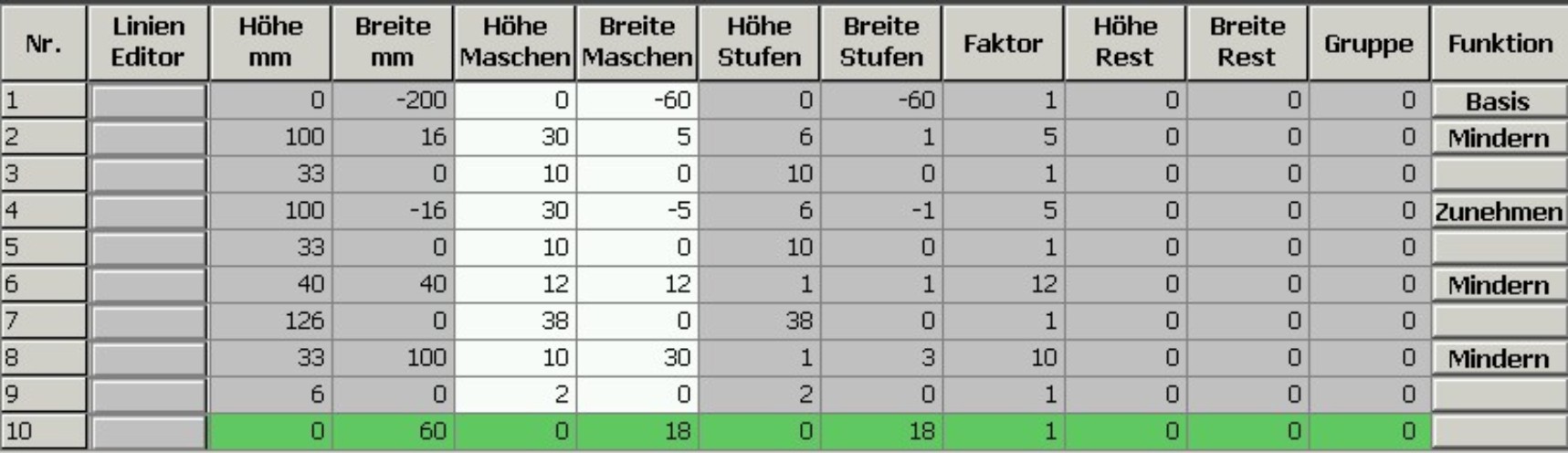
- Crear la tabla y entrar los valores para la pieza delantera bajo Líneas izquierda.
Elemento básico pieza delantera / espalda
- 7
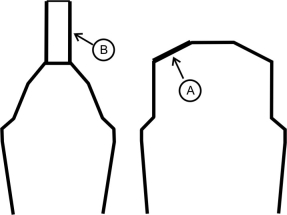
- Bajo , asignar los atributos deseados a los cantos Menguar y Aumentar.
- 8
- Asignar la función Menguar al canto del hombro (A) bajo en la ficha .
|
Ajuste | ||
|---|---|---|
|
Línea 8 | ||
|
Menguar |
Ancura de ocultar |
0 |
|
Anchura de menguado |
0 | |
|
Tipo de menguado |
Ejecutar el menguado en la manga | |
Crear un corte para la espalda con las mismas indicaciones que para la pieza delantera simplemente sin el elemento escote.
II. Crear el elemento escote en el editor de corte:
- 1
- Invocar el corte Manga martillo pieza delantera.
- 2
- Crear un nuevo elemento en el editor de corte con la tecla
 .
. - 3
- Seleccionar la entrada Recorte cuello en la lista de selección .
- 4
- Crear la tabla y entrar los valores para el elemento escote bajo Líneas izquierda.
Elemento Recorte Cuello

La línea final del escote en V debe ser por lo menos 2 mallas más estrecha que la línea final de la pieza delantera.
- 5
- A la línea básica (Nº 1) bajo en la ficha asignar el ajusteMenguar.
- 6
- Especificar el tipo de menguado en la ficha bajo :
- Escote por encima
- Escote por debajo
- 7
- Utilizando (Valor: 0), determinar la posición del escote en V.
- El elemento escote es posicionado en la línea final del elemento básico.
- 8
- Guardar corte.
III. Crear elemento para manga en el editor de corte:
- 1
- Abrir el Editor de cortes mediante / .
- 2
- Bajo en la lista de selección seleccionar la entrada Manga k&w.
- 3
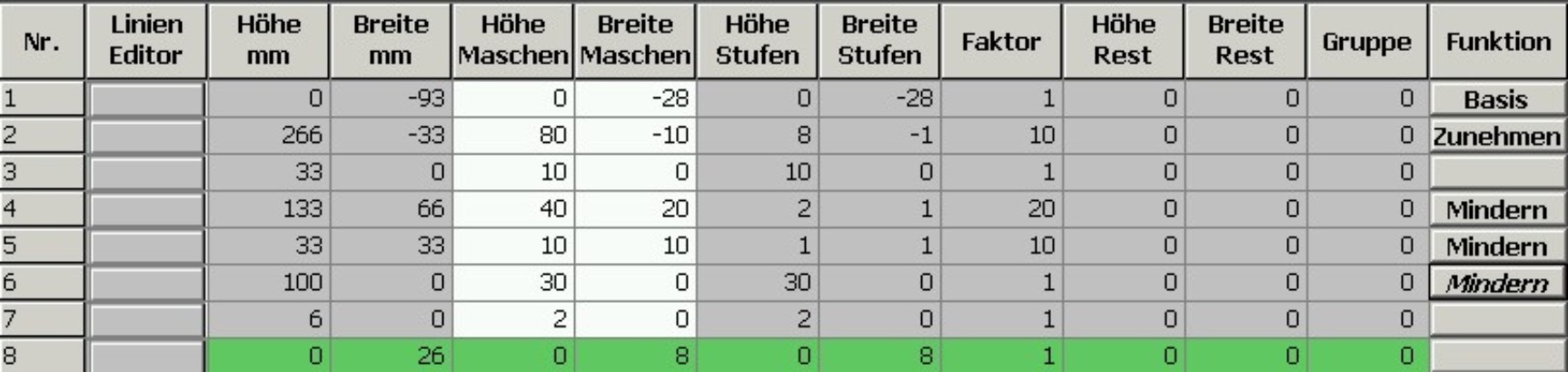
- Entrar valores en la tabla:
Manga
- 4
- Bajo , asignar los atributos deseados a los cantos Aumentar y Menguar.
- 5
- Asignar la función Menguar al canto del martillo en el hombro (Nº 9) bajo en la ficha .
|
Línea 6 | ||
|---|---|---|
|
Menguar |
Tipo de ocultación |
ninguna |
|
Ancura de ocultar |
0 | |
|
Tipo de menguado |
| |
|
Anchura de menguado |
Menguar todo el ancho de las mangas | |
- 6
- Guardar forma.
IV. Crear elemento para un cuello menguado:
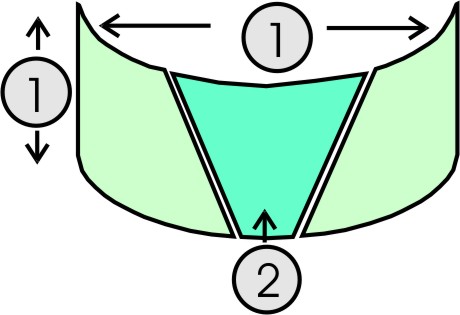
Se deberán realizar cortes de cuello diferentes para la pieza delantera y la espalda.
|
Nº |
Significado |
|---|---|
|
| |
|
1 |
Altura y anchura de la parte anterior y posterior del cuello igual |
|
2 |
Elemento de corte para cuello delantero como elemento escote |
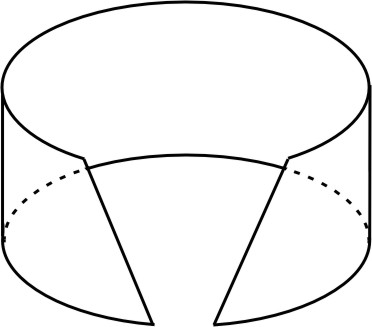
- 1
- Abrir el Editor de cortes mediante / .
- 2
- Bajo en la lista de selección seleccionar la entrada Cuello k&w.
- 3
- Entrar los valores para el cuello en la tabla bajo Líneas izquierda.
Cuello delantero / Cuello posterior

- 4
- A la línea final, bajo en la ficha Generalidades asignar Remallar.
- 5
- Seleccionar la ficha Remallar y elegir el tipo de remallado Escote abierto L0.
- 6
- Guardar elementos cuello delantero.
Crear y guardar elemento cuello posterior con los mismos valores y atributos.
V. Crear elemento sin tisaje para cuello delantero en el editor de corte:
- El elemento cuello delantero está abierto en el editor de corte
- 1
- Crear un nuevo elemento en el editor de corte con la tecla .
- 2
- Seleccionar la entrada Recorte cuello en la lista de selección .
- 3
- Crear la tabla y entrar los valores para el elemento escote (2) bajo Líneas izquierda.
Elemento escote (sector sin tisaje)

El elemento Recorte cuello debe tener la misma altura que el elemento básico cuello.
- 4
- Guardar cuello delantero.
Todos los elementos de corte deben estar guardados en el mismo directorio.