Componer cortes individuales en una forma k&w y colocar:
I. Componer elementos de corte individuales en una forma k&w:
Los cortes individuales fueron creados en el editor de corte y guardados en un directorio.
- 1
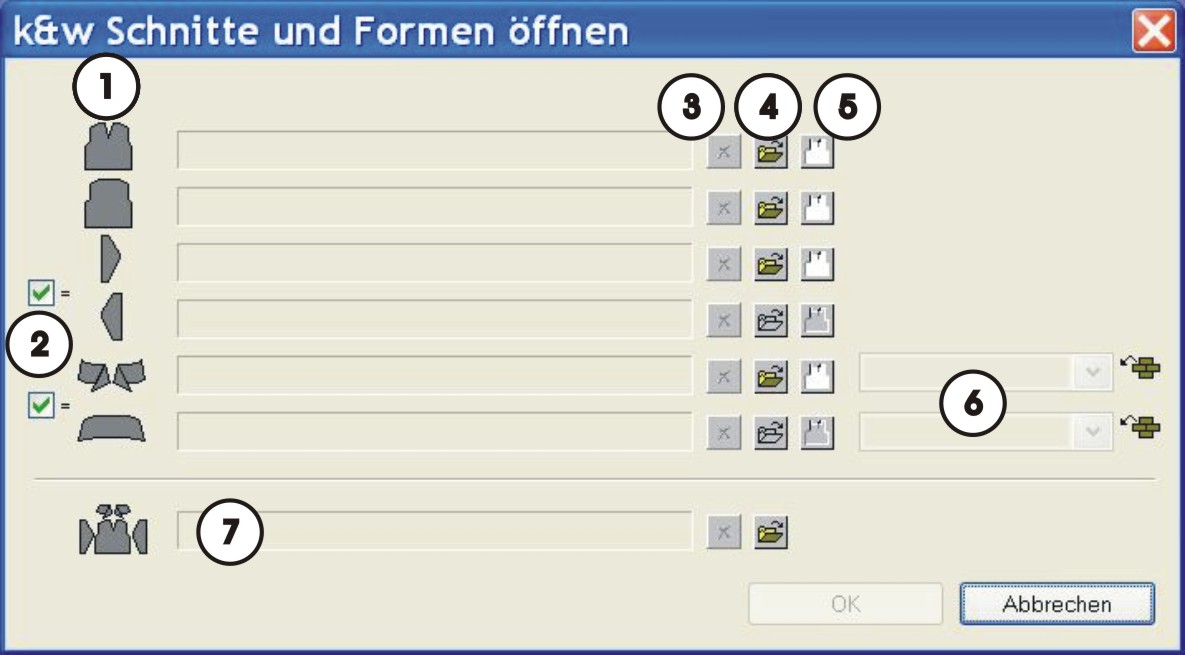
- Invocar el diálogo Abrir cortes y formas k&w a través del menú / .
|
Nº |
Función | |
|---|---|---|
|
1 |
Lista de los elementos de forma cargados. | |
|
2 |
|
Los mismos elementos son utilizados en derecha / izquierda o adelante / atrás. |
|
|
Diferentes elementos son utilizados en derecha / izquierda o bien adelante / atrás. | |
|
3 |
Borrar elemento de forma cargado. | |
|
4 |
Cargar elemento de forma. | |
|
5 |
Abrir editor de cortes con elemento cargado. | |
|
6 |
Tipo de tisaje para la parte anterior / posterior del cuello | |
|
7 |
Cargar formas en los formatos .shk y .kaw. | |
II. Cargar y colocar elementos de corte:
- 1
- Cargar p.ej. el elemento de corte Pieza delantera a través de la tecla
 .
.
- Aparece el diálogo Abrir.
- 2
- Seleccionar el directorio en el cual están archivados los elementos de corte.
Las formas estándar de Stoll están archivadas bajo D:/Stoll/M1/Shapesizer/k&w.
- 3
- Seleccionar el elemento de corte Pieza delantera.
- 4
- Pulsar la tecla Abrir.
- El elemento de corte Pieza delantera es visualizado en el diálogo.
Cargar todos los demás elementos de corte según el mismo procedimiento.
Selección en el elemento de corte manga:
 El elemento manga es utilizado automáticamente para ambas mangas, izquierda y derecha.
 Para las mangas izquierda y derecha se pueden cargar elementos de corte diferentes.
Selección en el elemento de corte cuello:
- El elemento cuello es utilizado automáticamente para cuello delantero y posterior.
- Para el cuello delantero y posterior se pueden cargar elementos de corte diferentes.
- 5
- Cerrar el diálogo k&w, Abrir cortes y formas mediante Aceptar.
- Los diferentes elementos de corte son colocados sobre la muestra.
Guardar
Los elementos de corte agrupados de esta forma no pueden ser guardados.
III. Posicionar piezas en forma en el motivo básico:
- 1
- Con el símbolo
 seleccionado y manteniendo presionado el botón izquierdo del ratón, posicionar los elementos de corte manga y / o cuerpo con cuello sobre el motivo.
- o -
Seleccionar el elemento de corte deseado con el símbolo seleccionado. Posicionar con las teclas de flechas del teclado el elemento de corte seleccionado.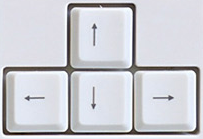
- o -
Posicionar con las teclas de flechas del diálogo Propiedades de herramientas el elemento de corte seleccionado.
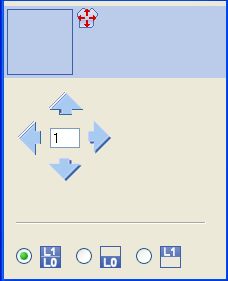
Ajustes en el diálogo Propiedades de herramientas para la función de dibujo :
|
Icono |
Función |
|---|---|
|
|
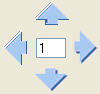
Entrada de un número (factor): Desplazamiento del elemento seleccionado por el factor entrado cada vez que se presione una flecha de dirección |
|
Flechas de dirección: Desplazamiento del elemento seleccionado en las diferentes direcciones | |
|
|
Desplazar la capa anterior (L0) y la capa posterior (L1) del elemento seleccionado |
|
|
Desplazar sólo la capa anterior (L0) del elemento seleccionado |
|
|
Desplazar sólo la capa posterior (L1) del elemento seleccionado |


Selección de elementos de corte:
- Selección mediante clic con el botón izquierdo del ratón en el elemento de corte
- Selección múltiple de elementos de corte con Ctrl + clic con el botón izquierdo del ratón en los diferentes elementos de corte
- Borrar la selección haciendo clic con el botón izquierdo del ratón afuera del elemento de corte
Antes de seleccionar los elementos de corte en el diálogo Propiedades de herramientas se deberá seleccionar, cual capa / cuales capas de los elementos de corte deben ser desplazadas.
Si la muestra es guardada con la forma posicionada, las posiciones de las piezas en forma en la muestra se conservarán al abrir nuevamente.