Generar Color Arrangement
I. Generar Color Arrangement para el sector de Intarsia:
- El paso de procesamiento
 está ejecutado.
- 1
- Visualizar todas las capas de tisaje en la vista de símbolos con la tecla
 .
. - 2
- Seleccionar las correspondientes pasadas de muestra Intarsia del sector con el rombo rojo a través de la barra de selección de pasadas.
- 3
- Hacer clic en el icono
 de la barra de herramientas .
- o -
Ejecutar la función / del menú . - Aparece el diálogo Propiedades: xx.
- 4
- Introducir un nombre de módulo.
- 5
- Confirmar el diálogo con la tecla OK y cerrarlo.
- La secuencia de colores presente en la selección es representada en el Editor de Color Arrangements.
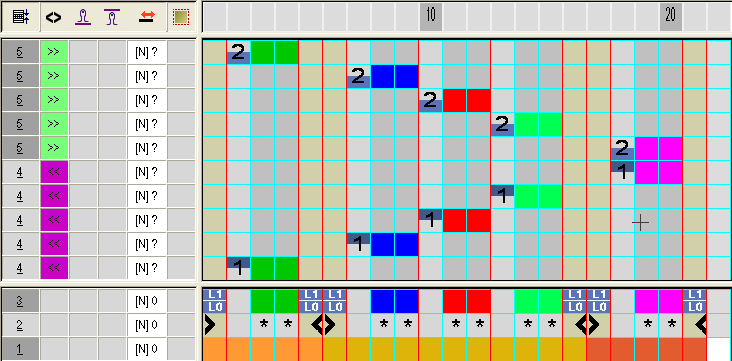
- 6
- Modificar la secuencia de colores en la pieza en forma #1 (cuerpo) de acuerdo con la técnica de tisaje Intarsia.
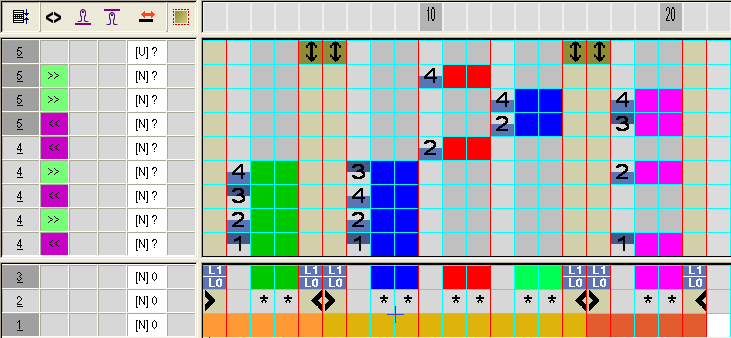
La secuencia de tisaje Intarsia contiene 4 pasadas completas k&w.
- 7
- Cerrar el diálogo Color Arrangement con
 .
. - El Color Arrangement es cerrado y guardado en la barra de herramientas Módulos bajo Color Arrangements
 .
. - 8
- Seleccionar las correspondientes pasadas de muestra Intarsia del sector con el rombo celeste a través de la barra de selección de pasadas.
- 9
- Hacer clic en el icono de la barra de herramientas .
- El Color Arrangement es visualizado.
- 10
- Modificar también el segundo Color Arrangement.
- 11
- Cerrar el diálogo Color Arrangement con .
- El Color Arrangement es cerrado y guardado en la barra de herramientas Módulos bajo Color Arrangements .
II. Insertar Color Arrangements en la muestra:
- 1
- Cargar el paso de procesamiento muestra básica
 .
. - 2
- Cambiar la representación de la vista de símbolos a Ver muestra recortada
 .
. - 3
- Activar también la columna de control Color Arrangement
 .
. - 4
- Dibujar los dos Color Arrangements en la columna de control en la altura de los sectores de Intarsia.
Al altura del ciclo del Color Arrangement debe caber en los sectores de las pasadas que no tejen.