Generar el Module Arrangement
Generar el Module Arrangement a partir de una selección:
- Muestra con forma
 después del paso de procesamiento Recortar está cargada.
- 1
- Hacer clic en la barra de herramientas Representaciones de muestra k&w
 y en
y en  .
.
- Las pasadas que no tejen y los símbolos de alineamiento se ocultan en la Vista de símbolos [base con forma].
- 2
- Dibujar diferentes módulos de estructura en la misma pasada:
- Solo en la capa anterior (L0): Ajuste de los módulos sólo de L0
- Solo en la capa posterior (L1): Ajuste de los módulos sólo de L1
- En ambas capas (L0+L1): Ajuste de los módulos de L0, de L1 y de L0 a L1
Ejemplo con módulos en ambas capas:
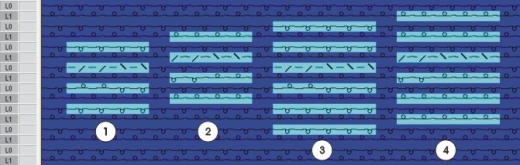
|
|
Denominación |
|---|---|
|
1 |
Trenza 2x2 en capa anterior (L0) |
|
2 |
Trenza 2x2 en capa posterior (L1) |
|
3 |
Trenza 3x2 en capa anterior (L0) |
|
4 |
Trenza 3x2 en capa posterior (L1) |
- 3
- Seleccionar pasadas de muestra con módulos.
Sólo pueden ser ajustados entre sí los módulos que se encuentran en una misma pasada de tisaje.
- 4
- Hacer clic en el icono
 de la barra de herramientas Estándar.
- o -
Invocar el menú / / .
- Todos los módulos presentes en la selección se visualizarán en el Editor de Module Arrangements.
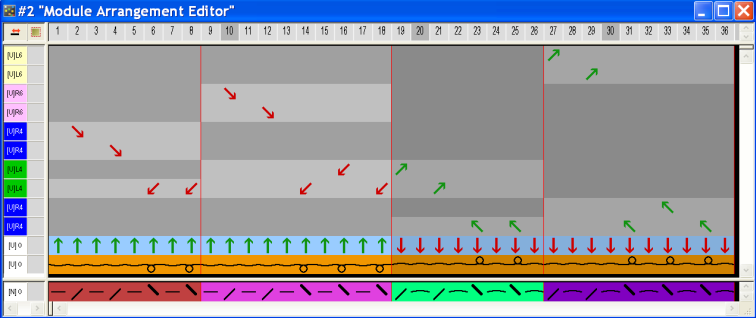
Los ajustes en el menú / en primer lugar determinan la prioridad del variador en el Module Arrangement.
- 5
- Seleccionar el símbolo Mover
 en la barra de herramientas Herramientas de dibujo.
 - 6
- Activar las opciones deseadas en el diálogo Propiedades de herramientas.
- 7
- Modificar el Module Arrangement.
- 8
- Cerrar el Editor de Module Arrangements con
 .
.
- Aparece la consulta .
- 9
- Confirmar la consulta con Sí.
- La marca de color del Module Arrangement será entrada automáticamente en la columna de control del sector de muestra seleccionado.
El Module Arrangement se guardará con la muestra y puede ser seleccionado en la ficha de la barra de herramientas Módulos.