Crear forma: Manga martillo con bolsillos
I. Crear la pieza delantera y la espalda en el Editor de corte:
- 1
- Abrir el Editor de cortes mediante / .
- 2
- Bajo seleccionar una entrada k&w ....
- 3
- Ajustar el en Mallas.
- 4
- Activar
 bajo .
 - 5
- Establecer anchura de inicio.
- 6
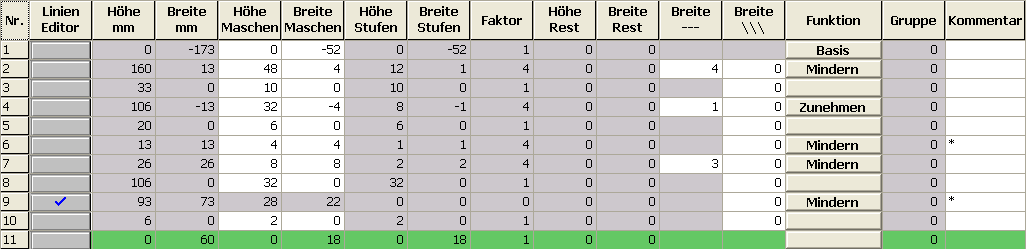
- Crear la tabla y entrar los valores para la pieza delantera / espalda bajo Líneas izquierda.
Delantero / espalda
|
Editor de líneas Línea 9 izquierda | ||||||
|---|---|---|---|---|---|---|
|
Factor |
Grupo |
Altura |
Anchura |
Factor |
Anchura |
Anchura |
|
|
|
28 |
22 |
|
|
|
|
1 |
0 |
2 |
1 |
6 |
0 |
0 |
|
1 |
0 |
2 |
2 |
8 |
0 |
0 |
Línea 6
En este canto (Nº6) se remallan 4 mallas en forma simulada.
- 7
- Para el canto (Nº9) sólo en la pieza delantera bajo en la ficha seleccionar k&w: No tejer.
- Resultado: La manga martillo se vuelca más hacia la pieza delantera.
- 8
- Bajo , asignar los atributos deseados a los cantos y .
- 9
- Asignar la función Menguar al canto del hombro (A) bajo en la ficha .
|
Ajuste | ||
|---|---|---|
|
Línea 9 | ||
|
Menguar |
Ancura de ocultar |
0 |
|
Anchura de menguado |
0 | |
|
Tipo de menguado |
Ejecutar el menguado en la manga | |
Crear un corte para la espalda con los mismos valores que para el delantero.
Excepción: Al canto (Nº9) no se le asigna el tributo No tejer.
II. Insertar el elemento tisaje con inserción en cuello en el delantero:
- 1
- Invocar el corte Raglan delantero.
- 2
- Crear un nuevo elemento en el Editor de corte con la tecla
 .
. - 3
- Seleccionar la entrada Tisaje con inserción en la lista de selección .
- 4
- Determinar las coordenadas para el tisaje con inserción en el cuello.
Tisaje con inserción en cuello en el delantero.

- 5
- Establecer la distancia hasta la :
Ejemplo: 32 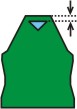
- 6
- A través de / o guardar el corte en el directorio creado previamente.
No conectar el elemento tisaje con inserción con la línea final.
III. Crear elemento para la manga en el Editor de corte:
- 1
- Abrir el Editor de cortes mediante / .
- 2
- Bajo en la lista de selección seleccionar la entrada Manga k&w.
- 3
- Entrar valores en la tabla.
Manga

|
Línea 5 | ||||||
|---|---|---|---|---|---|---|
|
Factor |
Grupo |
Altura |
Anchura |
Factor |
Anchura |
Anchura |
|
|
|
40 |
30 |
|
|
|
|
10 |
1 |
2 |
1 |
1 |
4 |
0 |
|
0 |
1 |
2 |
1 |
1 |
4 |
0 |
- 4
- Asignar la función Menguar al canto (Nº 4) bajo en la ficha .
- 5
- En la ficha activar Menguar la anchura total de la manga.
- 6
- Asignar la función Menguar al canto (Nº 5) bajo en la ficha .
- 7
- Asignar los siguientes atributos en las fichas y :
|
Ajuste | ||
|---|---|---|
|
Línea 5 | ||
|
Menguar |
Ancura de ocultar |
0 |
|
Anchura de menguado |
Menguar todo el ancho de las mangas | |
|
Tipo de menguado |
Manga por debajo | |
|
Manga por encima | ||
IV. Crear elemento para el cuello en el Editor de corte:
- 1
- Abrir el Editor de cortes mediante / .
- 2
- Bajo en la lista de selección seleccionar la entrada Cuello k&w.
- 3
- Entrar los valores para el cuello en la tabla bajo Líneas izquierda:
Cuello delantero / Cuello posterior

|
Ajustes | ||
|---|---|---|
|
Línea 1 -3 | ||
|
Ocultar |
Sin ocultación | |
|
Línea 3 | ||
|
Remallar |
Tipo de remallado |
Escote |
- 4
- Asignar Remallar a la línea final, bajo en la ficha .
- 5
- A través de / o guardar los cortes en el directorio creado previamente.
Todos los elementos de corte deben estar guardados en el mismo directorio.