Shapewizard: Determinar puntos de conexión y k&w Arrangements
I. Abrir el ShapeWizard y establecer los puntos de conexión:
- 1
- A través del menú \ abrir el diálogo ShapeWizard.
- 2
- Con la tecla
 de la barra de herramientas de Shapewizard, abrir el diálogo Puntos de conexión.
 - 3
- Determinar puntos de conexión Manga-cuerpo.
Si se pulsa la tecla Ctrl al determinar los puntos de conexión, el cursor salta automáticamente al próximo inicio o fin de canto.
- 4
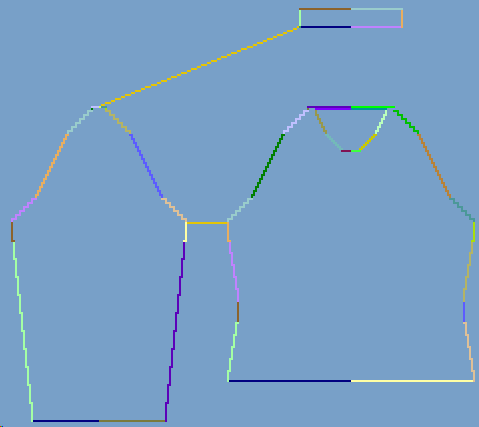
- Establecer la línea de unión Cuello:
- Colocar la línea de conexión siempre en el lado izquierdo del cuello.
- La misma posición es aplicada automáticamente al lado derecho.
- Sobrescribir la posición para el lado derecho en el diálogo Puntos de conexión si el cuello debe ser posicionado de forma asimétrica.
Resultado: La anchura del elemento cuello se adapta mediante el punto de conexión determinado.
Todos los puntos de conexión:
II. Determinar k&w Arrangements:
- 1
- Pulsar la tecla Determinar k&w Arrangements.
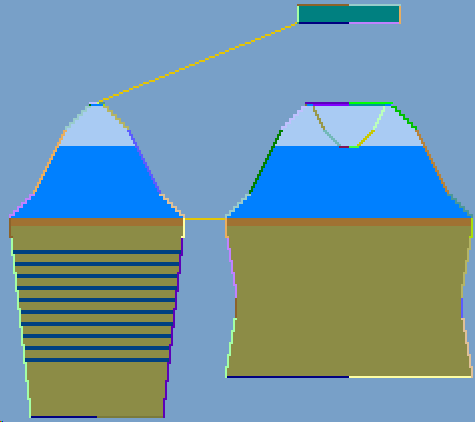
Con la tecla Inicializar puede borrar los k&w Arrangements determinados.
- 2
- Cambiar k&w Arrangements:
Seleccionar el k&w Arrangement en el diálogo ShapeWizard con doble clic.
- Aparece una ventana con k&w Arrangements alternativos.
- 3
- Seleccionar el k&w Arrangement deseado.
- 4
- Cerrar el diálogo con la tecla OK.
- El k&w Arrangement seleccionado es insertado.
Los elementos de forma (delantero, espalda, manga y cuello) y el archivo kaw deben encontrarse todos en el mismo directorio.
- 5
- Cerrar el diálogo Shapewizard.