Crear forma: Raglan con tisaje con inserción en el cuello
I. Crear la pieza delantera y la espalda en el editor de corte:
- 1
- Abrir el Editor de cortes mediante / .
- 2
- Bajo seleccionar una entrada k&w....
- 3
- Ajustar el en Mallas.
- 4
- Activar
 bajo .
 - 5
- Establecer anchura de inicio.
- 6
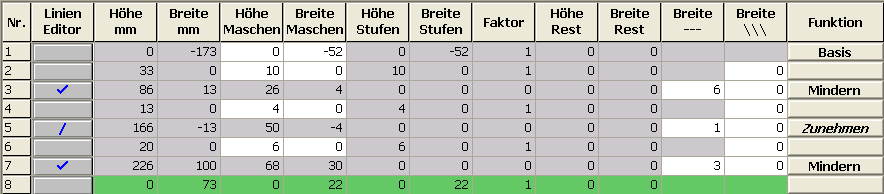
- Crear la tabla y entrar los valores para la pieza delantera / espalda bajo Líneas izquierda.
Delantero / espalda
|
Editor de líneas Línea 3 izquierda | ||||||
|---|---|---|---|---|---|---|
|
Factor |
Grupo |
Altura |
Anchura |
Factor |
Anchura |
Anchura |
|
|
|
26 |
4 |
|
|
|
|
1 |
0 |
6 |
1 |
4 |
6 |
0 |
|
1 |
0 |
2 |
0 |
1 |
6 |
0 |
|
Editor de líneas Línea 7 izquierda | ||||||
|---|---|---|---|---|---|---|
|
Factor |
Grupo |
Altura |
Anchura |
Factor |
Anchura |
Anchura |
|
|
|
68 |
30 |
|
|
|
|
1 |
0 |
4 |
2 |
15 |
3 |
0 |
|
1 |
0 |
8 |
0 |
1 |
3 |
0 |
- 7
- Bajo , asignar los atributos deseados a las líneas Aumentar y Menguar.
Crear un corte para la espalda con las mismas indicaciones que para el delantero.
II. Insertar el elemento tisaje con inserción en cuello en el delantero:
- 1
- Invocar el corte Raglan delantero.
- 2
- Crear un nuevo elemento en el editor de corte con
 .
. - 3
- Seleccionar la entrada Tisaje con inserción en la lista de selección .
- 4
- Crear la tabla y entrar los valores para el elemento bajo Líneas izquierda.
Tisaje con inserción en cuello en el delantero.

|
Editor de líneas Línea 2 izquierda | ||||||
|---|---|---|---|---|---|---|
|
Factor |
Grupo |
Altura |
Anchura |
Factor |
Anchura |
Anchura |
|
|
|
14 |
-16 |
|
|
|
|
1 |
0 |
2 |
-4 |
1 |
|
0 |
|
1 |
0 |
2 |
-3 |
2 |
|
0 |
|
1 |
0 |
2 |
-2 |
3 |
|
0 |
|
1 |
0 |
2 |
0 |
1 |
|
0 |
- 5
- Determinar la distancia a la o a la .
Ejemplo: 2 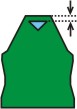
- 6
- A través de / o guardar el corte en el directorio creado previamente.
No conectar el elemento tisaje con inserción con la línea final.
III. Crear elemento para la manga en el editor de corte:
- 1
- Abrir el Editor de cortes mediante / .
- 2
- Bajo en la lista de selección seleccionar la entrada Manga k&w.
- 3
- Entrar valores en la tabla.
Manga

|
Editor de líneas Línea 4 izquierda | ||||||
|---|---|---|---|---|---|---|
|
Factor |
Grupo |
Altura |
Anchura |
Factor |
Anchura |
Anchura |
|
|
|
68 |
30 |
|
|
|
|
1 |
0 |
4 |
2 |
15 |
6 |
0 |
|
1 |
0 |
8 |
0 |
1 |
6 |
0 |
- 4
- Bajo , asignar los atributos deseados a las líneas Aumentar y Menguar.
- 5
- A través de / o guardar el corte en el directorio creado.
Después del último menguado todavía se deben tejer por lo menos dos pasada de mallas; de lo contrario no se ejecutará el último menguado.
IV. Crear el elemento cuello en el editor de corte:
- 1
- Abrir el Editor de cortes mediante / .
- 2
- Bajo en la lista de selección seleccionar la entrada Cuello k&w.
- 3
- Entrar los valores para el cuello en la tabla bajo Líneas izquierda:
Cuello delantero / Cuello posterior

- 4
- A la línea final, bajo en la ficha asignar Remallar.
- 5
- Al tipo de tisaje simple fontura asignar dependiendo de la forma de cuello Escote o Escote rápido.
- 6
- A través de / o guardar el corte en el directorio creado previamente.
Todos los elementos de corte deben estar guardados en el mismo directorio.