Expandir muestra
I. Realizar los ajustes antes de expandir:
- 1
- A través del menú / establecer la prioridad de variador de los módulos
- Variador grandes antes de pequeño
- Variador pequeño antes de grande
- Variador izquierdo antes de derecho
- Variador derecho antes de izquierdo
II. Posibilidades al expandir
|
Selección |
Significado | ||
|---|---|---|---|
|
Barra de herramientas Pasos de procesamiento | |||
|
|
|
|
La muestra completa es expandida y a continuación puede seguir el procesamiento técnico. |
|
Barra de herramientas Vistas de control | |||
|
|
|
|
El sector visualizado en la vista de símbolos es expandido en la completa anchura de la muestra como vista previa. |
|
|
|
La selección creada en la vista de símbolos es expandida en la completa anchura de la muestra como vista previa. | |
|
|
|
La muestra completa es expandida como vista previa. | |
La vista de control puede ser visualizada como vista de símbolos, vista del tejido y/o vista técnica.
El ajuste deseado puede ser realizado bajo / en la ficha .
- Expansión completa:
- 1
- Expandir la muestra completa para su procesamiento posterior con
 de la barra de herramientas Pasos de procesamiento.
|
Estado de la muestra |
Representación |
Descripción |
|---|---|---|
|
Muestra básica |
|
Antes de expandir: |
|
Muestra expandida |
|
Después de expandir: |

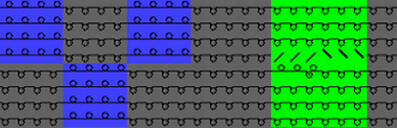

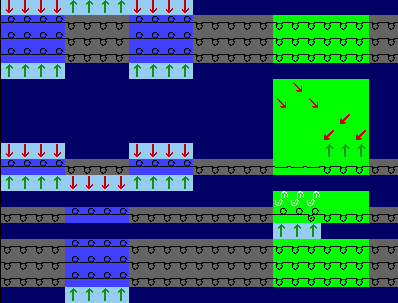
- Sección visible (control)
- 1
- Visualizar la sección a ser expandida en la vista de símbolos [base] con la ayuda del zoom.
- 2
- Expandir la sección visible para su control con
 en la barra de herramientas Vistas de control.
- La sección expandida es visualizada con las correspondientes especificaciones en la Vista de símbolos [vista de control]
- 3
- Cerrar la vista preliminar con
 .
.
- Selección (control):
- 1
- Seleccionar las pasadas de muestra deseadas.
- 2
- Expandir la selección para su control con
 en la barra de herramientas Vistas de control.
- El sector expandido es visualizado con las correspondientes especificaciones en la Vista de símbolos [vista de control].
- 3
- Cerrar la vista preliminar con .
- Muestra (control)
- 1
- Expandir la muestra completa para su control con
 en la barra de herramientas Vistas de control.
- La muestra completa es visualizada con las correspondientes especificaciones en la Vista de símbolos [vista de control].
- 2
- Cerrar la vista preliminar con .
La muestra no puede ser editada en la Vista de control.