Introducción al M1plus
Iniciar el programa M1plus y crear una muestra nueva:
- 1
- Hacer clic en el icono
 en el escritorio.
 - 2
- Seleccionar / .
- o -
Hacer clic en el icono .
.
- Aparece el diálogo Muestra nueva.
- 3
- Entrar el nombre deseado en Nombre de la muestra.
- 4
- Bajo Máquina utilizar
 para abrir el diálogo Seleccionar la máquina:
 - 5
- Seleccionar la ficha , o .
- 6
- Realizar los ajustes deseados:
- Tipo de máquina
- Galga / Galga de la cabeza de la aguja
- Tipo de configuración
- Setup 1
- Setup2
- Con tipo de servicio tándem: Entrar indicaciones bajo .
- 7
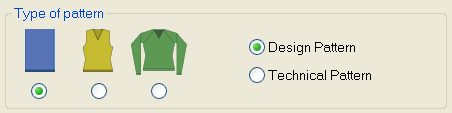
- Seleccionar Muestra básica (Muestra sin forma) y .
- 8
- Determinar el tamaño de la muestra y el tipo de tisaje básico.
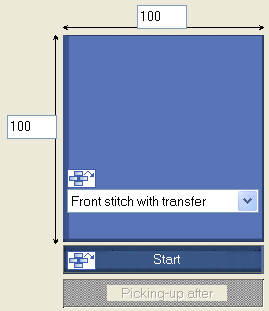
Posibilidades de selección:
- Malla delantera con transferencia
- Malla atrás con transferencia
- Malla adelante – Malla atrás
- Ninguna acción de la aguja
- 9
- Arrastrar el módulo del Explorador de módulos o de la barra de herramientas Módulos a la lista de selección
 utilizando arrastrar & soltar.
 - 10
- Seleccionar el comienzo.
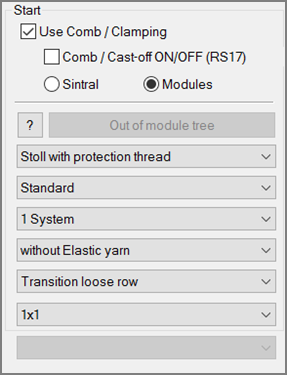
Posibilidades de selección:
- Stoll high performance
- Estándar de Stoll
- Propios
- Stoll con hilo de protección (basado en comienzos Stoll high performance)
Con la selección Stoll con hilo de protección es posible visualizar informaciones y figuras a través del símbolo  .
.
- 11
- Confirmar el diálogo con la tecla Crear muestra de diseño.
- La nueva muestra aparece en la Vista de símbolos.