Crear muestra con multi gauge
I. Preparaciones para crear muestra:
- 1
- Abrir y poner a disposición el grupo de módulos necesario Elementos de unión MG del Explorador de módulos de base de datos, bajo Stoll / multi gauge grueso.
- o -
Mover el grupo de módulos Elementos de unión MG a Favoritos (barra de herramientasMódulos).
II. Realizar ajustes específicos de la muestra o relativos a la máquina:
La transición en el final del motivo del sector de tisaje grueso al fino puede ser ejecutado de de formas diferentes.
- 1
- En Configuración bajo el apartado / realizar el ajuste:
- Integración de partición gruesa
- Malla Retoma fino
- 2
- A través del menú Herramientas llamar el Explorador de máquinas.
- 3
- Realizar ajustes relativos a la máquina.
- 4
- Bajo Máquinas propias a través del menú contextual / / establecer la selección para las piezas de partición.
- 5
- Bajo activar la casilla Aplicar partición.
- 6
- Confirmar el ajuste por medio de Aceptar.
De acuerdo con el ajuste, la máquina debe disponer de piezas de partición.
III. Crear la muestra:
- 1
- Dibujar el motivo multi gauge con los módulos del grupo de módulos multi gauge grueso.
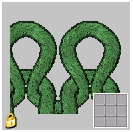
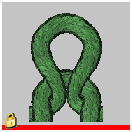
|
Módulo |
Módulo para el borde derecho |
|---|---|
|
|
Está contenido en MG_Malla v combinación |
|
|
|
- 2
- Para seleccionar los colores de hilo en la barra de herramientas Colores de la muestra conmutar a multi gauge
 .
. - 3
- Seleccionar colores de hilo con la marca
 .
. - 4
- Crear el motivo con la herramienta de dibujo
 y con el módulo MG_Masche v Compound.
 - 5
- Al utilizar la herramienta de dibujo
 y el módulo MG_Malla v con trfr en el canto derecho del motivo, se debe dibujar la MG_Selvedge malla v.
Para dibujar el sector fino regresar a Colores de hilo estándar con  .
.
Una pasada de tisaje en técnica Multi-Gauge abarca dos pasadas de altura.
La segunda pasada no debe ser escrita.
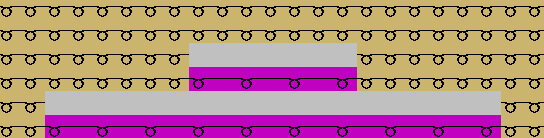
Si se colocan varios sectores gruesos de forma contigua, es recomendable por motivos de producción colocar los módulos MG a la misma altura.