Diferentes opciones para modificar la longitud de malla
I. Llamar la tabla de longitudes de malla y modificar entrada:
- La muestra está cargada en el estado de muestra Muestra básica
 .
.
- 1
- En la Vista de símbolos Base colocar el cursor en la columna de control para longitud de malla delante / atrás
 y pulsar el botón derecho del ratón.
- o -
En la barra de herramientas Acciones de la aguja - Longitud de malla abrir el menú contextual Longitud de malla con junto al
  o
o  .
.
- Aparece el menú contextual Longitud de malla con las longitudes de malla utilizadas y los favoritos.
- 2
- Colocar el cursor en la entrada a modificar y pulsar el botón derecho del ratón.
- 3
- Hacer clic en el menú contextual .
- o -
Hacer clic en el menú contextual Longitud de malla .
- Aparece la Tabla de longitud de mallas.
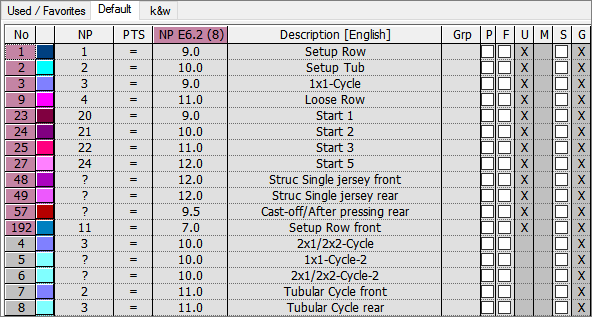
También puede llamar la Tabla de longitud de mallas a través de .
Denominaciones en la tabla de longitud de malla
|
Columna |
Visualización |
|---|---|
|
No. |
Numeración consecutiva de las entradas |
|
Color |
Color de la entrada en las columnas de control |
|
NP |
Visualización del índice para la asignación indirecta / directa de la longitud de mallas |
|
PTS |
Indicación para NPJ o PTS (Power Tension Setting). |
|
Valor de cerraje para galga E |
Valor de cerraje utilizado dependiendo de la galga de la máquina |
|
Descripción |
Comentario para la entrada |
|
Grupo (Grp) |
La agrupación de valores de cerraje es visualizada. |
|
Columnas de estado |
Visualizar el estado de la entrada |
Las columnas de estado
|
Columna |
Denominación |
Utilización |
|---|---|---|
|
F |
Favoritos |
Las entradas marcadas se visualizan en el diálogo de selección de la columna de control. |
|
U |
Utilizado (Used) |
Entradas marcadas con x se están utilizando en la muestra. |
|
M |
Modificado |
Las entradas marcadas con x se modificaron en relación a los datos globales de la muestra. Entradas añadidas o establecidas como favoritos también se marcan con x. Éste se puede restablecer con la función del menú contextual de la tabla. |
|
S |
Sintral |
Aquí aparece una x si se ha aplicado el valor de la función Sintral. |
|
Setup2 |
Entradas marcadas con x se aplican al archivo (.setx) Ejemplo: | |
|
G |
Global |
Aquí se mostrará una x, si se ha aplicado el valor de la tabla global de longitud de mallas. |
II. Establecer favoritos en la tabla de longitud de mallas:
- 1
- Invocar la Tabla de longitud de mallas.
- 2
- Hacer clic en la entrada deseada en la columna de estado .
- 3
- Cerrar la tabla con
 .
.
- La entrada marcada es mostrada en la lista de selección y puede ser insertada en la muestra.
Con esto la entrada es colocada automáticamente en .
En el menú contextual de la Tabla de longitudes de malla se puede restablecer el estado a través de .
III. Añadir nueva entrada en tabla de longitud de mallas:
- 1
- Invocar la Tabla de longitud de mallas.
- 2
- Abrir el menú contextual.
- 3
- Seleccionar en el menú contextual.
- Una nueva entrada es añadida al final de la tabla.
- 4
- Definir ajustes predeterminados en las columnas de la nueva entrada.
- 5
- Cerrar la tabla con .
- Las modificaciones se guardan en la tabla.
Al guardar la muestra se guardan las modificaciones en el archivo mdv.
IV. Aplicar entrada de la tabla de longitud de mallas a la muestra:
- La muestra está cargada en el estado de muestra Muestra básica .
- 1
- Invocar la Tabla de longitud de mallas.
- 2
- Seleccionar una entrada en la tabla a través del número de columna o del color.
- 3
- Hacer clic en la correspondiente columna de control y pasada de la Vista de símbolos [Base].
- La longitud de mallas es entrada en la columna de control.
V. Aplicar la entrada de la tabla de longitud de mallas a un módulo local:
Efectuar las modificaciones en el módulo antes de dibujar.
- La muestra está cargada en el estado de muestra Muestra básica .
- 1
- Seleccionar el módulo local y abrirlo.
- Se abrirá el Editor de módulos.
- 2
- Invocar la Tabla de longitud de mallas.
- 3
- Seleccionar una entrada en la tabla a través del número de columna o del color.
- 4
- Hacer clic en la correspondiente columna de control para Longitud de malla delante / atrás del Editor de módulos.
- La longitud de mallas es entrada en la columna de control.
- 5
- Cerrar el editor de módulos con x.
- El diálogo Módulo: XXX para aplicar las modificaciones es abierto.
- 6
- Bajo seleccionar el ajuste deseado para la aceptación de datos.
- 7
- Cerrar el diálogo con Sí.
- Los datos seleccionados de las pasadas de tisaje del módulo son aplicadas a las pasadas de tisaje de la muestra.
Diferentes valores de longitud de malla se encuentran en una pasada de muestra.