Determinar especificaciones para correcciones de variador
En los módulos Stoll no se utilizan correcciones de variador (VCI) de manera predeterminada.
I. Entrar especificaciones para una corrección del variador en un módulo local:
Los valores estándar se cargan de la tabla Parámetros globales de la muestra a la muestra (.mdv).
Usted entrará especificaciones para una corrección de variador referente a pasadas de transferencia en el estado de muestra Muestra básica  en un módulo local.
Todos los módulos del Explorador de módulos de base de datos... utilizados en la muestra se guardarán como módulos locales con la muestra.
- 1
- Abrir la muestra existente y guardarla a través del menú / bajo un nuevo nombre.
- o -
Crear nueva muestra. - 2
- Seleccionar módulo local.
- 3
- Acceder al menú contextual con el botón derecho del ratón.
- 4
- Invocar .
- o -
Abrir el módulo con doble clic. - 5
- Visualizar las columnas de control para la corrección del variador
 en el Editor de módulos.
 - 6
- Colocar el cursor en la correspondiente columna de control para corrección del variador y pulsar el botón derecho del ratón.
- El menú contextual Correcciones del variador (VCI) aparece.
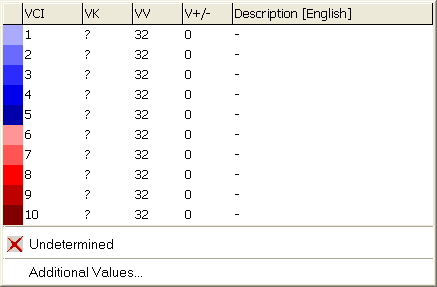
- Se visualizarán las entradas seleccionadas como favoritas en la Tabla de corrección del variador
- Un corrección del variador asignada puede ser establecida como .
- 7
- Seleccionar la corrección del variador deseada de la visualización y entrarla en la columna de control.
- o -
Bajo seleccionar un valor de la corrección del variador y entrarlo. - 8
- Cerrar el Editor de módulos mediante
 .
.
- El diálogo Módulo: XXX para aplicar las modificaciones es abierto.
- 9
- Bajo seleccionar el ajuste deseado para la aceptación de datos.
- 10
- Cerrar el diálogo con Sí.
- Las especificaciones se guardan en el módulo local.
Las entradas en pasadas de transferencia recién son visibles después del paso de procesamiento Expandir.
Se pueden adoptar las correcciones del variador entradas en las columnas de control con la tecla de función F6.
II. Completar muestra:
- 1
- Expandir la muestra con
 a través de la barra de herramientas Pasos de procesamiento.
Es posible omitir pasos de procesamiento; los pasos de procesamiento omitidos no se guardarán.
- 2
- Iniciar el procesamiento técnico a través de la barra de herramientas Pasos de procesamiento con
 .
.
- Aparece la consulta .
- 3
- Confirmar la consulta con OK.
- Aparecerá el diálogo Guardar muestra como.
- 4
- Establecer la ruta e introducir el .
- 5
- Cerrar el diálogo con guardar.
- 6
- Llamar el Control Sintral a través de la barra de herramientas Pasos de procesamiento
 .
.
- o -
Llamar Control Sintral a través del menú .