Dibujar estructura con colores de hilo
Dibuje la muestra completa sólo con colores de hilo.
No es recomendable utilizar colores de hilo y de guiahilos en una muestra.
I. Dibujar estructura jersey con listra de color
- 1
- Ajustar el en la barra de herramientas Representación de muestras.
- Se representarán los colores de hilo dibujados.
- 2
- Seleccionar el color de hilo deseado en la barra de herramientas Colores de la muestra de la Vista de símbolos [Base].
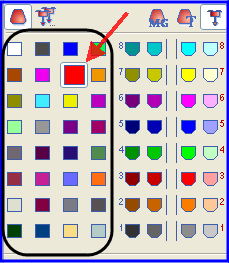
De forma predeterminada, el M1plus definirá un guiahilos para cada color dibujado.
- 3
- Entrar el color de hilo para la listra de color a través de las columnas de control
 o
o  de la vista de símbolos.
- o -
Crear una selección de pasadas a través de la columna de control y rellenar la selección con la función de dibujo
  .
.
Recomendación:
Dibujar sólo un número par de pasadas del color en la muestra.
II. Abrir el diálogo Asignación de campos de hilo:
- 1
- En la barra de herramientas Representaciones de muestras hacer clic en la tecla
 .
.
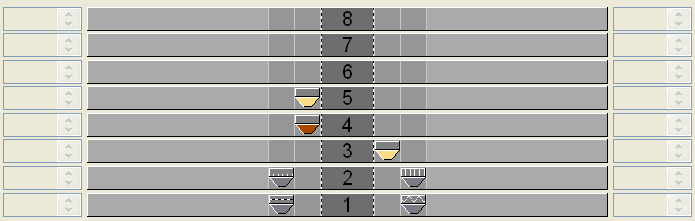
- Son abiertos el diálogo Asignación de campos de hilo y la Vista de campos de hilo con todos los campos de hilo existentes en la muestra.
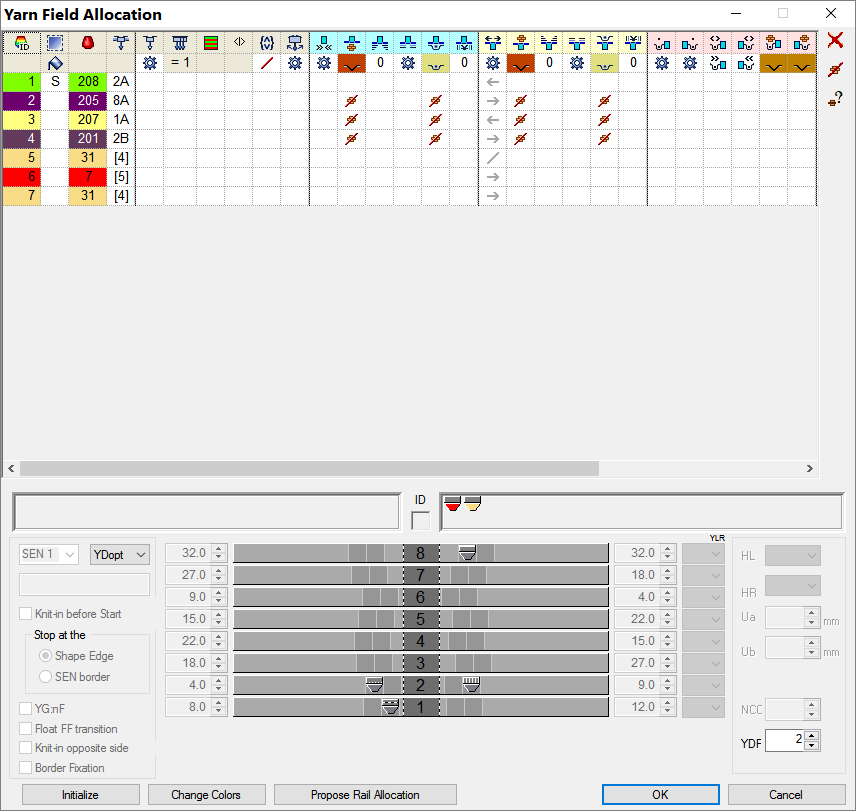
III. Columnas estándar en el diálogo Asignación de campos de hilo:
Encabezado de tabla:
- 1ª fila: todos los símbolos para la identificación de las columnas de la tabla
- 2ª fila: Especificaciones estándar para la columna (especificaciones de globalparameters.mdv)
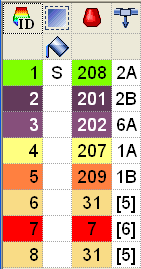
|
Columna |
Significado | ||||
|---|---|---|---|---|---|
|
|
ID de campo de hilo |
Visualizar todos los campos de hilo con número y color
| |||
|
|
Seleccionar campos de hilo |
Seleccionar campos de hilo individualmente o de a varios. Selección múltiple:
| |||
|
* |
Identificación para nuevos campos de hilo que resultan de modificar la muestra básica. | ||||
|
/ |
Símbolo de separación | ||||
|
S |
Identificación para campos de hilo aún no visibles | ||||
|
|
Rellenado de una selección con el valor seleccionado | ||||
|
|
Color del hilo |
Lista de colores de hilo o de guiahilos utilizados en la muestra con sus correspondientes números de color
| |||
|
|
Número de guiahilos |
Denominación del guiahilos o número del guiahilos asignado (ID) | |||
|
Denominación del guiahilos |
1A, 2A,.. |
Los guiahilos están asignados a una barra | |||
|
Indefinido |
[n] |
Los guiahilos no están asignados a ninguna barra. n = Indicación del número del guiahilos (ID) | |||

 : Campos de hilo Lost & Found

 : Los colores de vanisado se visualizan con colores de primer plano y de fondo.
Puede mostrar y ocultar todas las demás columnas.
IV. Utilizar varios guiahilos por campo de hilo:
|
Columna |
Significado |
Función |
|---|---|---|
|
|
Tejer con sistemas múltiples |
Definir el número de guiahilos por campo de hilo |
- 1
- Seleccionar guiahilos.
- o -
en la columna de la tabla seleccionar el campo de hilo deseado.
- La pasada seleccionada obtiene un fondo celeste (= selección)
En la vista de campos de hilo, un campo de hilo seleccionado puede ser reconocido por el marco en movimiento que lo circunda y las líneas de rayado doble.
Todos los campos de hilo con rayado simple están asignados al mismo número de ID de guiahilos.
- 2
- Posicionar el cursor en la pasada seleccionada de la columna
 y llamar el menú contextual.
 - 3
- De la lista de selección seleccionar el número deseado de guiahilos.
Ejemplo:Ajustar el número .
. - 4
- Hacer clic en el elemento de menú Valor y a continuación en la celda deseada.
- La cifra es insertada en la celda y para el segundo guiahilos es creado un nuevo campo de guiahilos.
- 5
- Confirmar el diálogo Asignación de campos de hilo con OK.
- Los ajustes se aplican.
V. Modificar la asignación de los guiahilos:
Posibilidades:
- Asignar un guiahilos a un número de ID de guiahilos existente
- Crear un nuevo número de guiahilos (ID)
Ejemplo:Asignar un guiahilos de la muestra a un guiahilos para puño.
|
Columna |
Significado |
Función |
|---|---|---|
|
|
Número de guiahilos |
Modificar un número de ID de guiahilos de un campo de hilo o crear uno nuevo. |
Si posiciona el cursor en un símbolo de guiahilos se visualiza el número (ID) del guiahilos en el campo de visualización ID.
- 1
- Seleccionar guiahilos.
- La pasada obtiene un fondo celeste
- 2
- Posicionar el cursor en la columna
 y llamar el menú contextual con el botón derecho del ratón.
- Una lista de selección con todos los números de guiahilos (ID) es visualizada.
|
Selección |
Significado |
|---|---|
|
[n] |
|
|
[n] Denominación del guiahilos |
|
|
Nuevo |
Crear un nuevo número de guiahilos (ID) |
- 3
- Seleccionar el guiahilos para puño (2B o 6A) deseado.
- 4
- Confirmar el diálogo Asignación de campos de hilo con OK.
- Los ajustes se aplican.
VI. Ocupación de guiahilos en el diálogo Asignación de campos de hilo:
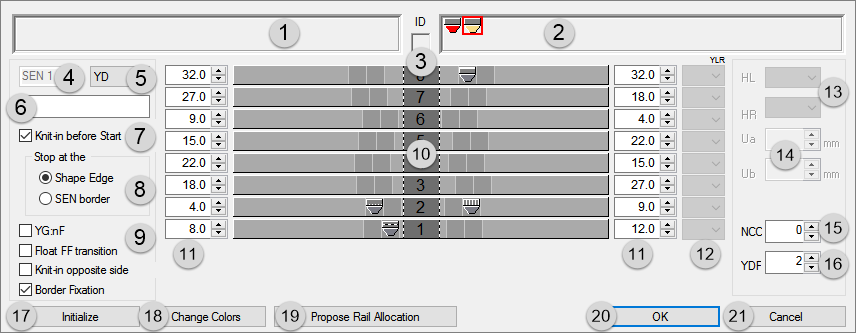
|
Nº |
Significado | ||||
|---|---|---|---|---|---|
|
1 |
|
Visualización de los guiahilos requeridos pero indefinidos en el borde izquierdo del tejido. | |||
|
2 |
|
Visualización de los guiahilos requeridos pero indefinidos en el borde derecho del tejido. | |||
|
3 |
ID |
Visualización del número de ID del guiahilos con el cursor posicionado en el símbolo del guiahilos. | |||
|
4 |
SEN |
Posición inicial del guiahilos en los sectores SEN | |||
|
5 |
YD |
Visualización de los diferentes escalonamientos de guiahilos
| |||
|
6 |
Comentario |
Asignar un comentario (denominación) al guiahilos seleccionado | |||
|
7 |
Pasada de entrada antes del comienzo |
|
Los guiahilos no entrarán tejiendo antes del hilo de separación | ||
|
|
Los guiahilos entrarán tejiendo antes del hilo de separación | ||||
|
8 |
Parar en |
Solo posible en caso de estar activado | |||
|
|
Borde de la forma |
Los guiahilos entrarán tejiendo antes del hilo de separación y se pararán en el borde de la forma (#L / #R). | |||
|
|
Borde SEN |
Los guiahilos entrarán tejiendo antes del hilo de separación y se pararán en el borde SEN. | |||
|
9 |
YG:nF |
|
El guiahilos no se parará en los contadores #L y #R. | ||
|
|
El guiahilos se parará en los contadores #L y #R y seguirá la forma. | ||||
|
Flotar la transición FF |
|
Un guiahilos al final es desplazado a la posición inicial de acuerdo con el ajuste en la asignación de campos de hilo. | |||
|
|
Un guiahilos al final es desplazado a su posición inicial sin tejer. | ||||
|
Entrar tejiendo lado opuesto |
|
Basado en su posición inicial, un guiahilos permanece en el lado correspondiente. | |||
|
|
Un guiahilos es tejido hacia el lado opuesto a su posición inicial antes del comienzo.
| ||||
|
10 |
Representación gráfica de los carriles de guiahilos |
Ocupación de carriles de guiahilos en los cantos izquierdo y derecho del tejido (YG) | |||
|
11 |
|
Tablas para la definición de las distancias de guiahilos en los cantos izquierdo / derecho del tejido
| |||
|
12 |
YLR |
Intercambiar los guiahilos de los carros derecho e izquierdo (tándem) | |||
|
13 |
Posición de parada de los guiahilos |
HL |
Indicación para la posición inicial izquierda |
El rango de valores visualizado depende de las posiciones de parada disponibles para ese guiahilos. | |
|
HR |
Indicación para la posición inicial a la derecha | ||||
|
14 |
Valor de acción |
Ua |
Valor de acción desde el centro del bloque de guiahilos hasta el tope del arrastrador de guiahilos en el lado izquierdo |
Entrar valores para la anchura de hendidura variable de los guiahilos de vanisado tipo U+/-. | |
|
Ub |
Valor de acción desde el centro del bloque de guiahilos hasta el tope del arrastrador de guiahilos en el lado derecho |
| |||
|
15 |
Profundidad de pinzado |
Entrar la profundidad de pinzado de la aguja de pinzado y corte para el guiahilos seleccionado | |||
|
16 |
YDF |
Distancia de guiahilos adicional durante el tisaje en forma | |||
|
17 |
Inicializar |
Restablecer los ajustes al estado original
| |||
|
18 |
Cambiar colores |
Los colores de hilo de los guiahilos posicionados en barras serán cambiados en colores de guiahilos y visualizados en la vista de campos de hilo | |||
|
19 |
Proponer ocupación de barras |
Abrir el diálogo para calcular la ocupación de guiahilos
| |||
|
20 |
Aceptar |
Cerrar el diálogo con guardar | |||
|
21 |
Cancelar |
Cerrar el diálogo sin guardar | |||


- 1
- Permitir que el procesamiento técnico asigne los guiahilos automáticamente a los carriles y defina el tipo de guiahilos.
- o -
Asignar los guiahilos a los carriles de forma manual.
VII. Utilización de escalonamiento de guiahilos automático YDopt:
YDopt solo posible en máquinas OKC a partir de V 2.5.
El procesamiento técnico determina la posición de parada optimizada en el borde del tejido. Los guiahilos utilizados frecuentemente se encuentran lo más cercanos al borde del tejido que sea posible, los menos utilizados más alejados.
- 1
- A través del menú / abrir el diálogo Configuración.
- 2
- En la ficha bajo realizar ajustes:
|
YD Distancia del guiahilos desde el borde del tejido | |||
|---|---|---|---|
|
Optimizar YD por pasada (YDopt) | |||
|
|
Sin escalonamiento de guiahilos automático | ||
|
|
Escalonamiento de guiahilos automático activado | ||
|
Campo de entrada |
1/16" distancia primer guiahilos |
Ajustar la distancia entre guiahilos parados y el borde del tejido. Rango de valores 0-20 1/16 pulgadas (NIC) Ajuste estándar: 4 | |
|
1/16" distancia escalonamiento |
Ajustar la distancia entre los guiahilos parados. Rango de valores 1-20 1/16 pulgadas (NIC) Ajuste estándar: 6 | ||
- 3
- Confirmar el ajuste por medio de Aceptar.
- El ajuste es visualizado en el diálogo Asignación de campos de hilo.