Dibujar estructura con colores de guiahilos
Dibuje la muestra completa sólo con colores de guiahilos.
No es recomendable utilizar colores de hilo y de guiahilos en una muestra.
Tabla con los colores de guiahilos
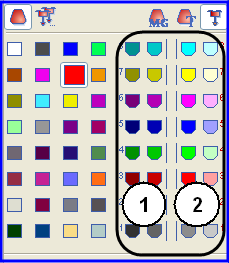
La numeración de los colores en la tabla corresponde a la numeración de carriles de guiahilos 1-8.
|
No. |
Significado |
|---|---|
|
1 |
Los (colores de) guiahilos se posicionarán en la posición inicial de guiahilos a la izquierda en el borde del tejido. |
|
2 |
Los (colores de) guiahilos se posicionarán en la posición inicial de guiahilos a la derecha en el borde del tejido. |
Si se dibujan colores (= guiahilos) que no pueden ser utilizados debido al tipo de máquina, serán modificados automáticamente.
I. Dibujar estructura jersey con listra de color
- 1
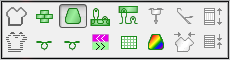
- Realizar el ajuste del en la barra de herramientas Representación de muestras.
- 2
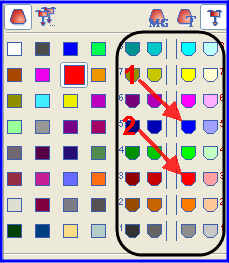
- Seleccionar el color de guiahilos (1) para el diseño básico en la barra de herramientas Colores de la muestra.
- 3
- Rellenar el diseño básico con el color de guiahilos seleccionado con la herramienta de dibujo
 .
.
- El diseño básico es tejido con el guiahilos 5 en la posición inicial derecha.
- 4
- Seleccionar el color de guiahilos (2) para la listra de color en la barra de herramientas Colores de la muestra.
- 5
- Entrar el color de guiahilos para la listra de color a través de las columnas de control
 o
o  de la vista de símbolos.
- o -
Crear una selección de pasadas a través de la columna de control y rellenar la selección con la herramienta de dibujo
  .
.
- La listra de color es tejida con el guiahilos 3 en la posición inicial derecha.
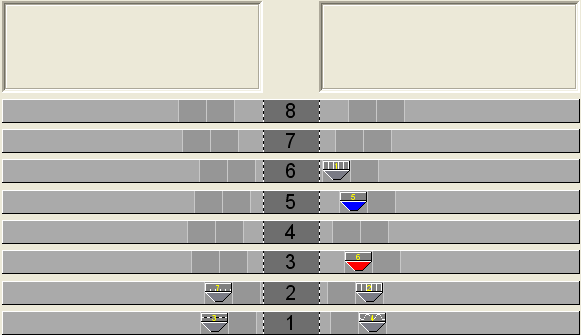
Los (colores de) guiahilos utilizados están posicionados en las barras de guiahilos.
Dibuje un número par de pasadas con un color en la muestra.
II. Utilizar varios guiahilos por campo de hilo:
- 1
- Seleccionar guiahilos.
- o -
en la columna de la tabla seleccionar el campo de hilo deseado.
- La pasada seleccionada obtiene un fondo celeste (= selección)
- 2
- Posicionar el cursor en la pasada seleccionada de la columna
 y llamar el menú contextual.
 - 3
- De la lista de selección seleccionar el número deseado de guiahilos.
Ejemplo:Ajustar el número .
. - 4
- Hacer clic en el elemento de menú Valor y a continuación en la celda deseada.
- La cifra es insertada en la celda y para el segundo guiahilos es creado un nuevo campo de guiahilos.
- Un guiahilos está posicionado en el carril de guiahilos y el segundo guiahilos se encuentra en el campo Indefinido.
- 5
- Posicionar el guiahilos indefinido manualmente en el carril de guiahilos deseado.
- 6
- Pulsar la tecla Cambiar color.
- Los colores de guiahilos se adaptarán de acuerdo al posicionamiento de barras en el diálogo Asignación de campos de hilo y Vista de campos de hilo.
Después de Cambiar color ya no es posible inicializar.
- 7
- Confirmar el diálogo Asignación de campos de hilo con OK.
- Los ajustes se aplican.
III. Modificar la asignación de los guiahilos:
Posibilidades:
- Asignar un guiahilos a un número de ID de guiahilos existente
- Crear un nuevo número de guiahilos (ID)
Ejemplo:Asignar un guiahilos de la muestra a un guiahilos para puño.
Si posiciona el cursor en un símbolo de guiahilos se visualiza el número (ID) del guiahilos en el campo de visualización ID.
- 1
- Seleccionar guiahilos.
- La pasada obtiene un fondo celeste
- 2
- Posicionar el cursor en la columna
 y llamar el menú contextual con el botón derecho del ratón.
- Una lista de selección con todos los números de guiahilos (ID) es visualizada.
- 3
- En la lista de selección, seleccionar el guiahilos para puño deseado (2B ó 6A).
- 4
- Confirmar el diálogo Asignación de campos de hilo con OK.
- Los ajustes se aplican.
IV. Ocupación de guiahilos en el diálogo Asignación del campo del hilo:
La posición inicial del guiahilos por consiguiente se definirá manualmente utilizando colores de guiahilos al crear el motivo.
El procesamiento técnico no realizará ninguna modificación, ni puede hacerlo.
Debe comprobar la posición inicial del guiahilos.