Módulos
I. Crear nuevo módulo desde una selección:
- 1
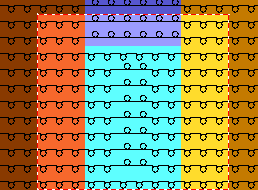
- Seleccionar un sector de muestra en la Vista de símbolos [Base].
- 2
- Llamar el menú / / .
- o -
Hacer clic en el símbolo en la barra de herramientas Estándar.
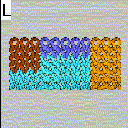
- Se abrirá el Editor de módulos con el contenido de la selección.
- 3
- Cerrar el Editor de módulos mediante
 .
.
- El nuevo módulo es archivado como módulo local en la barra de herramientas Módulo bajo Módulos locales
 .
.
|
Características |
Significado |
|---|---|
|
L |
Símbolo para módulo Local |
II. Guardar un módulo local en la base de datos.
- 1
- Seleccionar el módulo local en la barra de herramientas Módulos bajo Módulos locales .
- 2
- Llamar el menú contextual con el botón derecho del ratón y seleccionar .
- El módulo se guardará en el grupo de módulos Nuevos módulos en el Explorador de módulos de base de datos.
Los módulos guardados en la base datos están disponibles para otras muestras.
La caracterización L ya no está presente.
III. Crear módulo nuevo.
- 1
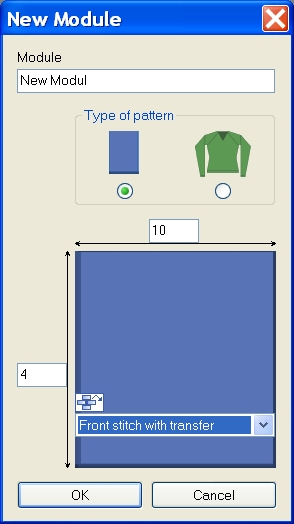
- A través del menú / / llamar el diálogo Nuevo módulo.
- 2
- Entrar un nombre bajo .
- o -
Entrar el nombre de módulo en el diálogo Propiedades en la ficha . - 3
- Entrar la anchura y la altura para el módulo.
- 4
- Seleccionar predefinición de la acción de la aguja para el nuevo módulo.
- Malla ^ con trfr
- Malla v con trfr
- Malla-Malla
- = No
- 5
- Confirmar la entrada con el botón Aceptar.
- Se abrirá el diálogo Propiedades de:.
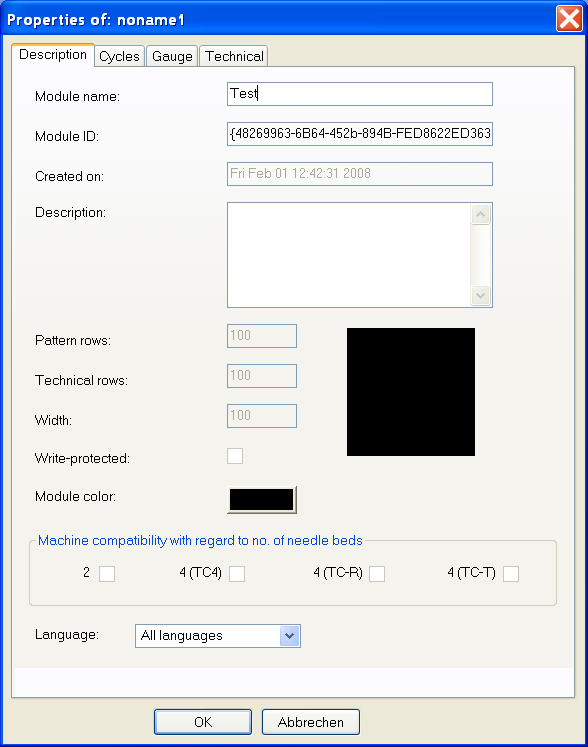
En las fichas Descripción, Ciclos, Galga y Técnica, hay asignados ajustes estándar.
- 6
- Confirmar el diálogo con OK y cerrarlo.
- Se abrirá el Editor de módulos.
- 7
- Dibujar la secuencia de tisaje deseada con Acciones de la aguja en el Editor de módulos.
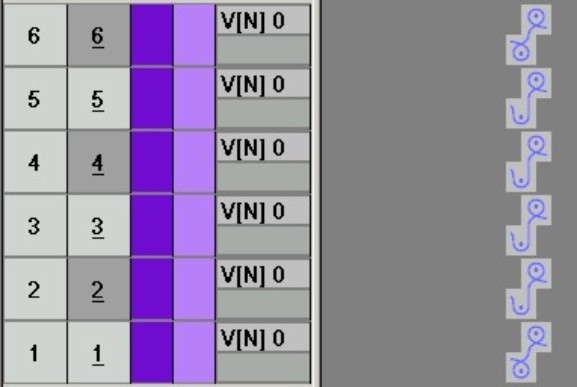
Barra de herramientas acciones de la aguja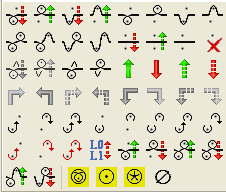
Al dibujar con Acciones de la aguja no se entrarán parámetros en las columnas de control.
- 8
- Determinar parámetros en el módulo:
- Longitud de malla
|
Entrada |
Significado |
|---|---|
|
Entrada de color |
Asignación de una longitud de malla
|
|
Transparente |
= entrada en gris oscuro |
|
No |
= entrada en gris claro
|
 : Con
: Con 

- Estirador de tejido
- Velocidad del carro, etc.
- 9
- En caso de ser necesario agrupar las pasadas de muestra.
- 10
- Cerrar el Editor de módulos mediante .
- El módulo es guardado en el Explorador de módulos de base de datos bajo Nuevos módulos.
- 11
- Seleccionar un módulo para dibujar y activar los siguientes datos de módulo de ser necesario:
- el símbolo
 de la barra de herramientas Datos del módulo
Es aplicada la longitud de malla del módulo utilizado. - el símbolo
 de la barra de herramientas Datos del módulo
Los datos del módulo utilizado seleccionados en el diálogo Módulo/Parte de la muestra: transferencia de datos se aplicarán.
IV. Borrar módulos y vínculos de módulos:
- 1
- Seleccionar módulo en la barra de herramientas Módulos bajo Módulos locales y llamar el menú contextual con el botón derecho del ratón.
- 2
- Ejecutar la función .
- o -
En el Explorador de módulos de base de datos, seleccionar el módulo y ejecutar la opción del menú contextual.
- El módulo será borrado del grupo de módulos después de una petición de confirmación.
Los módulos sin vínculo (=originales) serán borrados definitivamente de la base de datos y de la barra de herramientas Módulos.
De los módulos con varios vínculos sólo se borrará el vínculo seleccionado.