Ajustes específicos de la muestra en las columnas de control
Posibles ajustes para Intarsia en las columnas de control:
- Distancia de guiahilos hasta el borde del tejido YDI

- Basculado de guiahilos

- Ligamento de Intarsia

- No salir tejiendo

I. Entrar el índice (YDI) para la distancia de guiahilos hasta el borde del tejido:
En la columna de control es entrado el índice YD en la muestra completa de forma predeterminada por el M1plus.
Este índice YD contiene una tabla predefinida con valores estándar para el escalonamiento de los guiahilos en el borde del tejido.
- La muestra está cargada en el estado de muestra básico
 .
.
- 1
- En la vista de símbolos mostrar la columna de control.
- 2
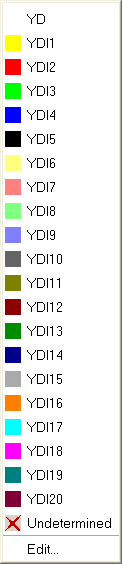
- Hacer clic en la columna de control con el botón derecho del ratón.
- Aparecerá el menú contextual.
|
Distancia del guiahilos desde el borde del tejido | ||
|---|---|---|
|
|
YDI |
20 tablas indirectas para el escalonamiento de guiahilos (índice) en el borde del tejido son posibles
|
 : Las tablas utilizadas son restablecidas.
- 3
- Seleccionar el índice deseado (color).
- 4
- Entrar el índice seleccionado (color) en el sector deseado de la columna de control .
Si se necesitan diferentes tablas de distancias en la muestra, deberá entrar diferentes índices por sectores (colores) en la columna de control.
- 5
- Finalizar la muestra.
- Para los diferentes sectores en la muestra, en el Editor de Setup2 se entran tablas con Don’t Care (sin valores).
II. Entrar valores para un índice YDI en la tabla:
- 1
- Posicionar el cursor en el índice YDI que debe ser editado de la columna de control .
- 2
- Acceder al menú contextual con el botón derecho del ratón.
- 3
- Ejecutar la función .
- El Editor Setup2 aparece con la ficha YDI abierta.
- 4
- Editar la tabla del índice YDI.
Entrar valores solo para los guiahilos que deben obtener una distancia diferente al borde del tejido.
III. Influenciar el basculado de los guiahilos para una pasada de muestra completa:
Los ajustes en la columna de control tienen una prioridad superior a los ajustes del diálogo Asignación de campos de hilo.
En el diálogo Asignación de campos de hilo para guiahilos de intarsia  está activo .
- La muestra está cargada en el estado de muestra básico .
- 1
- Visualizar la columna de control en la vista de símbolos.
- 2
- Hacer clic en la columna de control con el botón derecho del ratón.
- Aparecerá el menú contextual.
|
|
Función |
Objetivo |
|---|---|---|
|
|
Bascular |
Permitir el basculado hacia la izquierda y la derecha |
|
|
No bascular |
No permitir el basculado |
|
|
Indeterminado |
Borrar la entrada de la columna de control |

- 3
- Seleccionar por ejemplo
 .
. - 4
- Dibujar en las pasadas de muestra deseadas.
- En las pasadas de muestra con la entrada no se bascula ninguno de los guiahilos de intarsia utilizados.
IV. Influenciar el ligamento de intarsia para una pasada de muestra completa:
La información en la columna de control tienen una prioridad superior a las indicaciones del diálogo Asignación de campos de hilo.
En el diálogo Asignación de campos de hilo está activo el ligamento de intarsia izquierda / derecha y está asignado el tipo de ligamento (módulo).
- La muestra está cargada en el estado de muestra básico .
- 1
- Visualizar la columna de control en la vista de símbolos.
- 2
- Hacer clic en la columna de control con el botón derecho del ratón.
- Aparecerá el menú contextual.
|
|
Función |
Objetivo |
|---|---|---|
|
|
|
Permitir ligamento de Intarsia
|
|
|
|
No permitir ligamento de Intarsia. |
|
|
|
Borrar la entrada de la columna de control |
- 3
- Seleccionar por ejemplo
 .
. - 4
- Dibujar en las pasadas de muestra deseadas.
- En las pasadas de muestra con la entrada en todos los campos de hilos es entrado sin ligamento de intarsia.
V. Influenciar No salir tejiendo para una pasada de muestra completa:
- La muestra está cargada en el estado de muestra básico .
- 1
- Visualizar la columna de control en la vista de símbolos.
- 2
- Hacer clic en la columna de control con el botón derecho del ratón.
- Aparecerá el menú contextual.
|
|
|
Función |
|---|---|---|
|
|
Sin salida del tisaje |
Salir tejiendo no permitido. |
|
|
Indeterminado |
Borrar la entrada de la columna de control |
- 3
- Seleccionar por ejemplo
- 4
- Dibujar en la pasada de muestra deseada.
- En las pasadas de muestra marcadas los guiahilos no salen tejiendo.