Explorador de máquinas M1plus
Para programas de tisaje con técnica de partición los sistemas de tisaje de la máquina utilizada deben disponer de levas de partición.
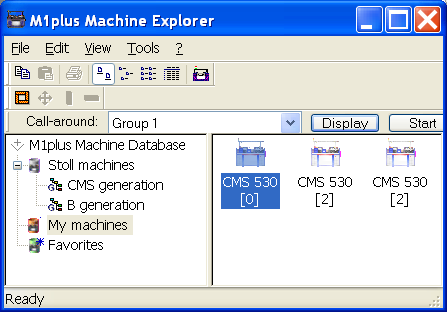
I. Realizar ajustes específicos de la máquina en el Explorador de máquinas M1plus
- 1
- Abrir el M1plus.
- 2
- Abrir el diálogo Explorador de máquinas M1plus en el menú / .
- 3
- En la carpeta , seleccionar la máquina deseada.
- 4
- Ajustar los valores predeterminados para partición a través del menú contextual en la ficha .
- 5
- Seleccionar el sistema de tisaje para partición.

- 6
- Activar el ajuste bajo funciones del cerrojo.
- 7
- Confirmar la entrada con Aplicar o Aceptar.
- Los ajustes relativos a la máquina se guardarán.
Si en la creación del programa se utiliza la máquina con las propiedades definidas, los ajustes predeterminados serán respetados en el programa.
II. Realizar ajustes específicos de la muestra en el diálogo Atributos de la máquina:
- 1
- Crear nueva muestra.
- 2
- Abrir el diálogo Atributos de máquina a través del menú / .
- 3
- Seleccionar la ficha .
- 4
- Bajo y activar el ajuste .
Ejemplo:Definir partición - 5
- Confirmar la entrada con Aplicar o Aceptar.
- Los ajustes son guardados automáticamente con la muestra.
Estos ajustes específicos de la muestra sólo están activos para la muestra que está siendo editada.
III. Crear máquinas propias en el Explorador de máquinas M1plus:
La función permite aplicar máquinas de la base de datos de máquinas de Stoll en un parque de máquinas propio.
- 1
- Abrir el M1plus.
- 2
- A través del menú / abrir el Explorador de máquinas M1plus.
- 3
- Abrir el subgrupo de la carpeta .
- 4
- Seleccionar la máquina deseada.
- 5
- Abrir el submenú mediante el botón derecho del ratón y seleccionar la opción .
- Aparecerá el diálogo Crear máquina propia.
- 6
- En el diálogo Crear nueva máquina propia, especificar la denominación de la máquina, el y la galga.
- 7
- Confirmar las entradas con Aceptar.
- En la carpeta se visualizará la máquina creada.
Las Máquinas Propias pueden ser adaptadas a las necesidades individuales a través de ajustes bajo Propiedades.
IV. Crear favoritos en el Explorador de máquinas M1plus:
En la carpeta Favoritos se pueden crear vínculos a las máquinas del grupo Máquinas de Stoll y Máquinas propias. Esto resulta muy útil para las máquinas que se utilizan con frecuencia o en las que hay que introducir modificaciones a menudo (por ejemplo, de los ajustes predeterminados de guiahilos).
- 1
- Seleccionar la máquina deseada en las Máquinas Stoll o en Máquinas propias.
- 2
- Arrastrarla a Favoritos mediante la función Arrastrar y soltar.
V. Modificar las propiedades de las máquinas:
Solo en el directorio Máquinas propias y Favoritos es posible modificar las propiedades de las máquinas propias.
- 1
- Abrir el M1plus.
- 2
- A través del menú / abrir el Explorador de máquinas M1plus.
- 3
- En la carpeta Máquinas propias o Favoritos, seleccionar una máquina.
- 4
- Con el botón derecho del ratón llamar el menú contextual y seleccionar .
- El diálogo <nombre de máquina> Propiedades es abierto.
- 5
- Realizar modificaciones en la correspondiente ficha.
|
Ficha |
Función |
|---|---|
|
|
Propiedades de la máquina (p. ej., tipo de Setup, galga) |
|
|
Asignar funciones de tisaje a los sistemas |
|
|
Enumeración de dispositivos adicionales y ajustes predeterminados del guiahilos |
|
|
Ajustes para servicio tándem |
|
|
Ajustes para el tipo de conexión online |
|
|
Visualización de los datos de la máquina en caso de consulta online |
|
|
Seleccionar el bloqueo o el traspaso de juegos de datos |
- 6
- Confirmar los cambios mediante Aplicar o Aceptar.