Tisaje con varias piezas en CMS 822
Visión de conjunto de los tipos de servicio CMS 822:
|
Opciones de tipos de servicio | ||
|---|---|---|
|
Tipo de servicio |
Utilización del peine |
Número de posibles piezas de tisaje |
|
Sin tándem: |
Sin peine |
1 - 4 |
|
Con peine |
1 o 2 | |
|
Con tándem |
Sin peine |
1-4 por carro |
|
Con peine |
2 | |
I. Sin tándem - Tisaje con varias piezas con y sin peine:
Los pasos de procesamiento están descritas en el capítulo anterior.
|
Opciones para servicio normal (sin tándem) | |||
|---|---|---|---|
|
Ocupación de sistema por sector de tisaje |
| ||
|
Comienzo |
Configuración: |
Elaboración | |
|
Sin peine |
|
1 - 4 SEN |
|
|
Con peine |
|
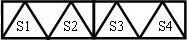
1 SEN = 2 piezas |
|
 :
:II. Con tándem - crear muestra con varias piezas sin peine:
El funcionamiento de la CMS 822 equivale al funcionamiento de una CMS 933/922/422TC/433TC como tándem.
Creará el programa de tisaje para el carro izquierdo con los sistemas de tisaje S1 y S2
La selección de agujas es calculada internamente para la pieza de tisaje de la izquierda y aplicada a la pieza de tisaje de la derecha con los sistemas de tisaje S3 y S4.
- 1
- Crear nueva muestra.
- o -
Cargar la muestra existente como muestra básica. - 2
- Al seleccionar la máquina bajo
 activar y seleccionar la anchura de acoplamiento.
|
Servicio en tándem sin peine: | ||||
|---|---|---|---|---|
|
Ocupación de sistemas |
| |||
|
Comienzo |
Anchura de acoplamiento |
Anchura de trabajo |
Elaboración | |
|
Sin peine |
42 " |
42 " |
| |
|
| ||||
|
| ||||
|
Comienzo |
Anchura de acoplamiento |
Anchura de trabajo |
Elaboración | |
|
Sin peine |
44 " |
40 " |
| |
|
| ||||

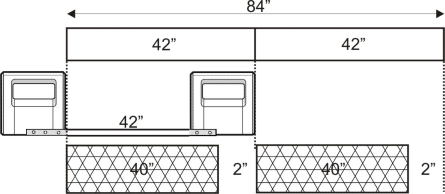
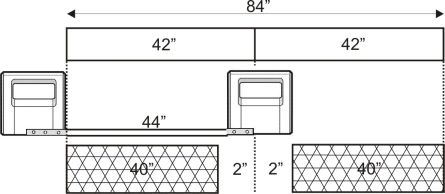
La distancia de los dos sectores de tisaje debe ser suficiente para posicionar los guiahilos utilizados.
Prestar atención a ocupaciones dobles de carriles de guiahilos.
- 3
- A través del menú / invocar la ficha Sectores de tisaje en el diálogo .
- 4
- Para mucha anchura de tisaje, posicionar la hacia la izquierda
 .
. - 5
- En la ficha bajo ajustar 1.
- 6
- Expandir la muestra con
 de la barra de herramientas Pasos de procesamiento.
 - 7
- Iniciar el procesamiento técnico con
 .
.
- Aparece la consulta .
- 8
- Confirmar la consulta con OK.
- 9
- Llamar el Control Sintral con
 .
.
III. Con tándem - crear muestra con varias piezas con peine:
|
Opciones para servicio normal (con tándem) | ||||
|---|---|---|---|---|
|
Ocupación de sistema por sector de tisaje |
| |||
|
Comienzo |
Configuración: |
Elaboración |
Posibles anchuras de acoplamiento: | |
|
Con peine |
|
1 SEN = 2 piezas |
|
|
Los dos carros trabajan como un carro con una distancia amplia entre S2 y S3 con la secuencia de sistemas
La máquina trabaja como máquina compacta con peine pero con carro acoplado ampliamente.
La denominación de este tipo de servicio en Sintral es TANDEM-CCC.
- 1
- Crear nueva muestra.
- o -
Cargar la muestra existente como muestra básica.
Al seleccionar la máquina bajo , no debe estar activo  .
.
|
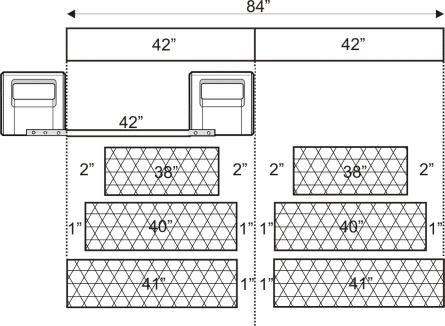
Servicio en tándem con peine | |||
|---|---|---|---|
|
Ocupación de sistemas |
| ||
|
Comienzo |
Anchura de acoplamiento |
Anchura de trabajo |
Elaboración |
|
Con peine |
42 " |
42 " |
|
|
| |||
|
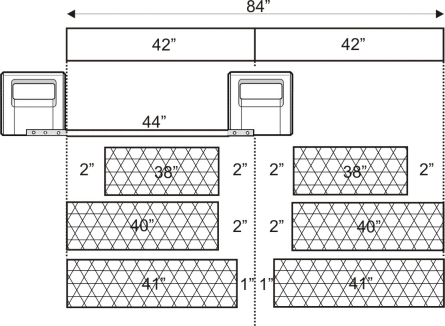
Posible posicionamiento de la anchura de trabajo y del espacio intermedio | |||
|
| |||
|
Comienzo |
Anchura de acoplamiento |
Anchura de trabajo |
Elaboración |
|
Con peine |
44 " |
40 " |
|
|
| |||
|
Posible posicionamiento de la anchura de trabajo y del espacio intermedio | |||
|
| |||
- 2
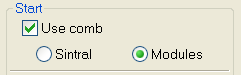
- Al seleccionar el comienzo y seleccionar
 .
.
- 3
- A través del menú / invocar la ficha Sectores de tisaje en el diálogo .
- 4
- Para mucha anchura de tisaje, posicionar la hacia la izquierda .
- 5
- En la ficha bajo ajustar 1.
- 6
- Confirmar la entrada pulsando Aceptar.
- 7
- Expandir la muestra con de la barra de herramientas Pasos de procesamiento.
- 8
- Ejecutar el procesamiento técnico para 2 piezas con
 .
.
- Aparece el diálogo Anchura de acoplamiento.
- 9
- Seleccionar la anchura de acoplamiento deseada.
- 10
- Cerrar el diálogo con Aceptar.
- Se ejecuta el procesamiento técnico para 2 piezas y aparece la consulta .
- 11
- Confirmar la consulta con OK.
- En las visualizaciones abiertas se muestran 2 piezas.
En el procesamiento para dos piezas se duplicarán todos los guiahilos, hilo del peine, hilo de separación e hilo elástico.
- 12
- Llamar el Control Sintral con .